


mengubah dokumen Word menjadi gambar JPEG sering kali dibutuhkan untuk presentasi, laporan, atau berbagi di media sosial. proses ini terbilang mudah jika Anda mengetahui langkah yang tepat. Artikel ini akan memandu Anda melalui berbagai metode praktis yang bisa langsung diterapkan.
Mengapa Perlu Mengubah Word ke JPEG?
Format JPEG memudahkan Anda untuk menyisipkan konten dokumen ke dalam slide presentasi atau infografis. Selain itu, gambar lebih ringan untuk dikirim melalui aplikasi pesan dibandingkan file dokumen utuh.
Dengan mengonversi ke JPEG, Anda juga bisa membatasi akses edit karena gambar tidak mudah diubah teksnya. Ini sangat berguna saat Anda ingin berbagi informasi tanpa khawatir konten diubah oleh orang lain.
Manfaat Utama konversi word ke jpeg
- Memudahkan berbagi data di media sosial tanpa harus mengunduh aplikasi khusus.
- Menyisipkan bagian tertentu dokumen ke dalam laporan atau proposal secara visual.
- Mengarsipkan dokumen dalam bentuk gambar agar lebih mudah diakses di perangkat mana pun.
Metode 1: Menggunakan Fitur Simpan Sebagai Gambar di Microsoft Word
Microsoft Word versi terbaru tidak memiliki tombol langsung untuk menyimpan sebagai JPEG, tetapi Anda bisa menggunakan trik salin dan tempel. Caranya, blok teks atau bagian yang ingin diubah, lalu salin dan tempel ke aplikasi Paint atau editor gambar lainnya.
Setelah ditempel di Paint, Anda tinggal memotong area yang tidak perlu dan menyimpannya dalam format JPEG. Metode ini paling sederhana dan tidak membutuhkan aplikasi tambahan.
Langkah-Langkah Detail
Buka dokumen Word yang ingin dikonversi, lalu pilih seluruh konten dengan menekan Ctrl+A atau hanya bagian tertentu. Salin dengan Ctrl+C, kemudian buka aplikasi Paint di laptop Anda.
Tempel gambar ke Paint dengan Ctrl+V, lalu gunakan fitur Crop untuk menyesuaikan area yang diinginkan. Terakhir, klik File, pilih Save As, dan tentukan format JPEG sebagai tipe file.
Metode 2: Menggunakan Snipping Tool Bawaan Windows
Snipping Tool adalah aplikasi bawaan Windows yang sangat berguna untuk menangkap bagian layar. Anda bisa memanfaatkannya untuk mengubah dokumen Word menjadi gambar JPEG tanpa perlu menginstal software tambahan.
Buka dokumen Word Anda, atur zoom sesuai kebutuhan agar konten terlihat jelas. Kemudian, buka Snipping Tool dan pilih mode New untuk mulai menangkap area layar yang diinginkan.
Langkah-Langkah dengan Snipping Tool
Setelah menangkap area, gambar akan otomatis terbuka di jendela Snipping Tool. Klik ikon simpan, lalu pilih format JPEG dan tentukan lokasi penyimpanan.
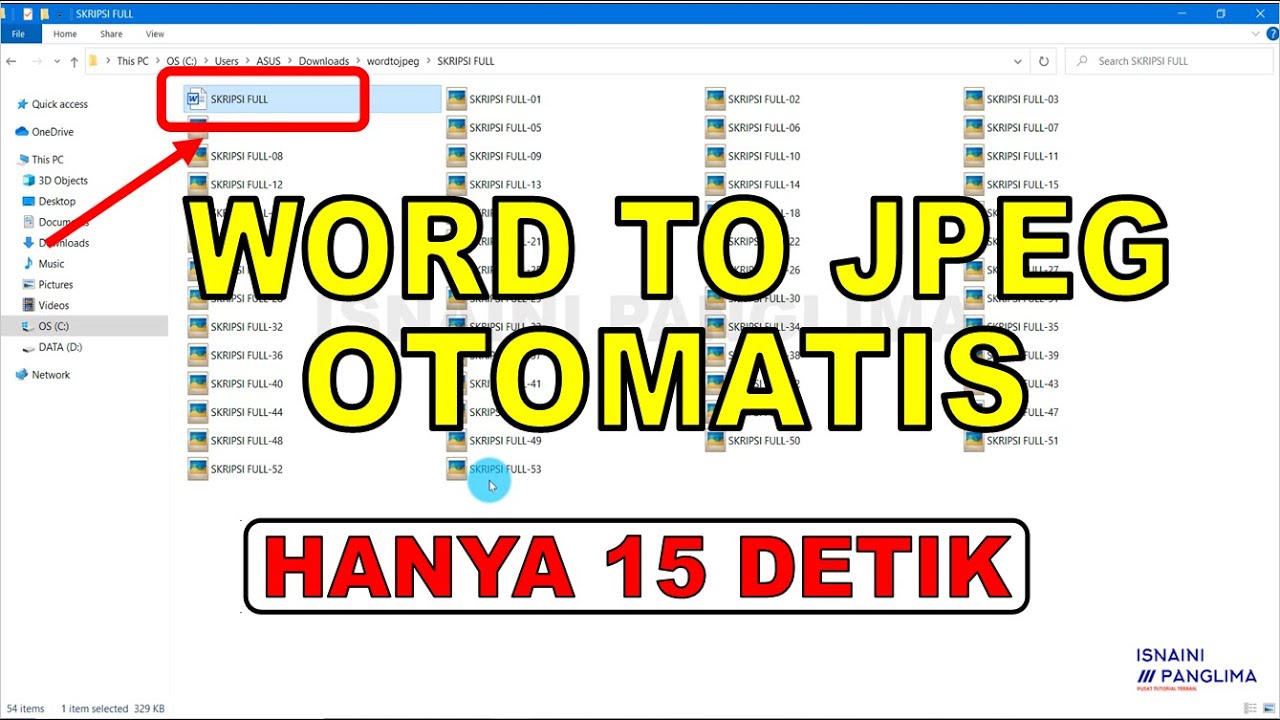
Metode ini sangat cepat dan cocok untuk mengonversi satu halaman atau bagian tertentu saja. Pastikan resolusi layar Anda cukup tinggi agar hasil gambar tidak pecah.
Metode 3: Menggunakan Konverter Daring (Online Converter)
Jika Anda tidak ingin menginstal aplikasi apa pun, banyak layanan daring yang bisa mengubah file Word menjadi JPEG secara gratis. Cukup unggah dokumen, pilih format output, dan unduh hasilnya.
Namun, perlu diingat bahwa layanan daring memiliki batasan ukuran file dan memerlukan koneksi internet yang stabil. Beberapa situs juga mungkin menampilkan iklan atau meminta akses ke data Anda, jadi pilihlah yang terpercaya.
Metode 4: Menggunakan Google Docs sebagai Perantara
Google Docs dapat menjadi solusi jika Anda sering bekerja dengan dokumen online. Unggah file Word ke Google Drive, buka dengan Google Docs, lalu gunakan fitur unduh sebagai halaman web atau PDF, kemudian konversi ke JPEG.
Alternatif lain, Anda bisa menyalin isi dokumen dari Google Docs dan menempelkannya ke editor gambar seperti yang dijelaskan pada metode pertama. Cara ini berguna jika Anda tidak memiliki Microsoft Word di perangkat.
Tips Mengoptimalkan Hasil Konversi
Untuk hasil terbaik, pastikan dokumen Anda tidak terlalu banyak menggunakan warna atau efek yang rumit. Gunakan font standar dan atur tata letak agar mudah dibaca saat diubah menjadi gambar.
Selain itu, periksa kembali resolusi gambar setelah konversi. Jika hasilnya buram, coba perbesar zoom dokumen sebelum menangkap layar atau gunakan aplikasi dengan kualitas output yang lebih tinggi.
Kesimpulan
Mengubah MS Word ke JPEG bisa dilakukan dengan berbagai cara, mulai dari fitur bawaan Windows hingga layanan daring. Pilih metode yang paling sesuai dengan kebutuhan dan perangkat Anda.
Dengan mengikuti panduan di atas, Anda dapat membuat gambar berkualitas dari dokumen Word tanpa kesulitan. Semoga artikel ini bermanfaat dan membantu pekerjaan Anda sehari-hari.
Tinggalkan Balasan