


Banyak pengguna Microsoft Word yang merasa lebih nyaman dengan antarmuka Word 2010 dibandingkan Word 2013. Jika Anda ingin mengubah MS Word 2013 ke 2010, ada beberapa langkah yang bisa dilakukan tanpa harus menginstal ulang perangkat lunak.
Panduan ini akan membahas cara mengubah tampilan menu, mengatur ulang kompatibilitas file, serta memanfaatkan aplikasi Word 2010 di komputer yang masih menggunakan versi lebih baru. Simak langkah langkah memulai Microsoft Word dengan gaya lawas berikut ini.
Mengapa Perlu Mengubah MS Word 2013 ke 2010?
Word 2013 memiliki desain modern dengan antarmuka yang lebih rata dan warna putih dominan. Sebagian pengguna lebih menyukai tampilan klasik Word 2010 yang lebih sederhana dan familiar.
Selain itu, beberapa fitur seperti menu File dan Office Button hadir berbeda di setiap versi. Dengan mengubah ke Word 2010, Anda bisa mengakses tombol Office dan toolbar akses cepat yang sudah dikenal.
Alasan lainnya adalah masalah performa. Word 2013 membutuhkan sumber daya lebih besar, sehingga komputer lawas mungkin lebih cocok dengan aplikasi Word 2010 yang lebih ringan.
Langkah 1: Mengubah Tampilan Ribbon dan Toolbar
Cara pertama adalah mengubah tampilan ribbon agar menyerupai Word 2010. Anda bisa menggunakan fitur kustomisasi toolbar yang tersedia di Word 2013.
Pertama, buka Word 2013 lalu klik kanan pada area ribbon. Pilih opsi Customize the Ribbon dan mulai mengatur ulang tab serta grup perintah.
Anda bisa menambahkan tab baru seperti Insert, Page Layout, dan Review dengan tata letak mirip Word 2010. Simpan perubahan dan restart aplikasi untuk melihat hasilnya.
Mengganti Tema Warna
Word 2013 menggunakan tema putih cerah. Untuk mendekati Word 2010, ubah tema menjadi Dark Gray atau Silver melalui File > Options > General > Office Theme.
Pilih tema yang mendekati warna toolbar Word 2010. Ini akan membantu mata Anda lebih nyaman saat bekerja.
Langkah 2: Mengubah Format Dokumen agar Kompatibel
Salah satu masalah utama saat mengubah ke Word 2010 adalah format file. Word 2013 menyimpan file dalam format .docx dengan fitur terbaru yang mungkin tidak terbaca di Word 2010.
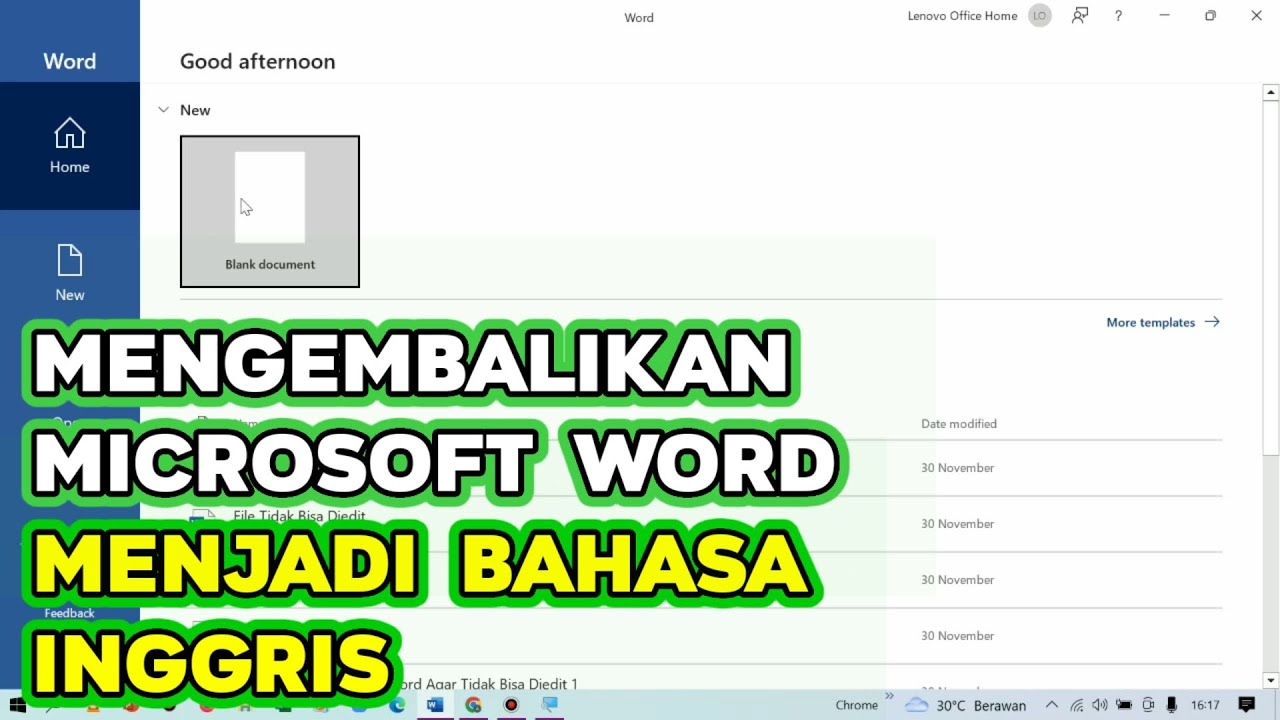
Untuk mengatasinya, simpan dokumen dengan format Word 97-2003 Document (.doc) atau setel default save format ke Word 2010. Caranya: File > Options > Save > Save files in this format > pilih Word Document (*.doc) atau Word 97-2003 Document.
Dengan pengaturan ini, setiap dokumen baru akan kompatibel dengan aplikasi Word 2010 tanpa perlu dikonversi manual.
Langkah 3: Menggabungkan Word dengan Versi Lama
Jika Anda sering menggabungkan Word dokumen dari berbagai versi, pastikan Anda menggunakan fitur Combine atau Merge dengan hati-hati. Karena perbedaan struktur kode, beberapa objek mungkin berubah.
Sebaiknya gunakan opsi Insert > Object > Text from File untuk menggabungkan dokumen, lalu simpan dalam format yang sama. Ini akan meminimalkan perubahan format saat dibuka di Word 2010.
Anda juga bisa memanfaatkan add-on pihak ketiga yang mensimulasikan antarmuka Word 2010 di dalam Word 2013. Namun, cara ini memerlukan instalasi tambahan dan tidak selalu stabil.
Langkah 4: Instal Aplikasi Word 2010 secara Terpisah
Jika langkah-langkah di atas terlalu rumit, solusi paling mudah adalah menginstal aplikasi Word 2010 di samping Word 2013. Ini memungkinkan Anda memiliki kedua versi sekaligus.
Untuk melakukannya, Anda perlu memiliki lisensi valid dan menjalankan instalasi dengan opsi Custom Install. Pilih direktori berbeda agar tidak menimpa file program existing.
Setelah terinstal, Anda dapat membuka file langsung dari aplikasi Word 2010 dan mengerjakan semua tugas seperti biasa.
Kesimpulan
Mengubah MS Word 2013 ke 2010 bukanlah hal mustahil. Anda bisa menyesuaikan tampilan ribbon, mengubah pengaturan format file, hingga menginstal versi lawas secara terpisah.
Pilih metode yang paling sesuai dengan kebutuhan Anda. Dengan panduan ini, kini Anda bisa bekerja lebih nyaman dengan gaya antarmuka Word 2010 tanpa harus meninggalkan fitur modern lainnya.
Tinggalkan Balasan