


Mengubah ukuran kertas dari A4 ke F4 di Microsoft Word seringkali dibutuhkan untuk dokumen resmi di Indonesia. Banyak instansi yang mewajibkan penggunaan kertas F4 sehingga pengaturan ini penting dikuasai.
Prosesnya cukup sederhana jika Anda sudah tahu langkah-langkah yang tepat. Artikel ini akan memandu Anda secara detail agar hasil dokumen rapi dan tidak berantakan.
Mengenal Perbedaan Kertas A4 dan F4
Kertas A4 memiliki ukuran 21,0 cm x 29,7 cm, sedangkan F4 berukuran 21,5 cm x 33 cm. Perbedaan lebar dan panjang ini membuat F4 lebih cocok untuk surat-surat resmi di Indonesia.
Jika Anda sering bekerja dengan dokumen legal, mengetahui cara mengubah ukuran jadi A4 maupun F4 sangat membantu. Anda juga bisa mempelajari cara mengubah margin menjadi cm agar presisi.
Langkah Awal Mengubah ukuran kertas
Buka dokumen Word Anda dan klik tab Layout atau Page Layout di menu atas. Selanjutnya, pilih ikon kecil di sudut kanan bawah grup Page Setup untuk membuka kotak dialog.
Di kotak dialog tersebut, klik tab Paper untuk mulai mengubah ukuran kertas. Pastikan Anda memilih opsi yang tepat agar tidak terjadi kesalahan saat mencetak.
Cara Mengubah MS Word A4 Menjadi F4 di Berbagai Versi
Pada tab Paper, cari menu Paper size dan gulir ke bawah hingga menemukan pilihan F4 atau Folio. Jika tidak ada, Anda bisa memilih Custom size dan memasukkan lebar 21,5 cm serta tinggi 33 cm secara manual.
Setelah itu, klik OK untuk menyimpan pengaturan. Langkah ini berlaku untuk Word 2010, 2013, 2016, 2019, hingga Office 365, sehingga Anda tidak perlu khawatir tentang perbedaan versi.
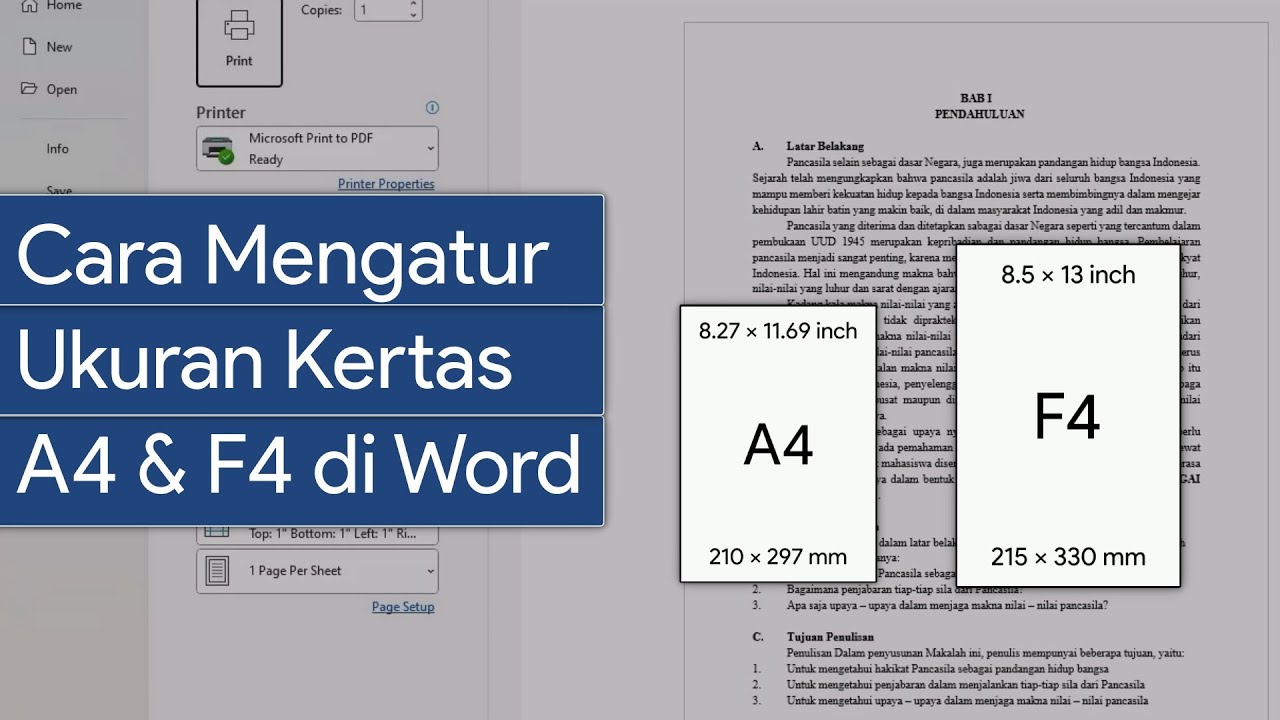
Jika ingin menerapkan pengaturan ini ke semua dokumen baru, klik Set As Default sebelum menekan OK. Dengan begitu, Anda tidak perlu mengulangi langkah ini setiap kali membuka Word.
Mengatur Margin Agar Dokumen Tidak Berantakan
Setelah ukuran kertas berubah, periksa margin dokumen Anda. Klik tab Margins di kotak dialog Page Setup dan sesuaikan batas tepi sesuai kebutuhan, misalnya 2,54 cm untuk kiri dan kanan.
Anda juga bisa menggunakan fitur Custom Margins untuk mengatur secara detail. Hal ini penting untuk cara biar word tidak berantakan saat dicetak atau dibagikan ke pihak lain.
Tips Mencetak Dokumen F4 dengan Hasil Maksimal
Pastikan printer Anda mendukung ukuran kertas F4 sebelum mencetak. Beberapa printer lama mungkin tidak memiliki pengaturan ini, sehingga Anda perlu mengaturnya di driver printer.
Jika Anda membuat buklet, gunakan fitur Book Fold di tab Margins dengan memilih Reverse book fold. Cara membuat per di word seperti ini akan membagi halaman menjadi beberapa bagian secara otomatis.
Jangan lupa untuk mengecek pratinjau cetak sebelum menekan tombol print. Dengan demikian, Anda bisa menghemat kertas dan tinta.
Kesimpulan
Mengubah ukuran kertas dari A4 ke F4 di Word sangat mudah jika Anda mengikuti panduan di atas. Pastikan Anda selalu memeriksa pengaturan margin dan printer agar hasil dokumen sempurna.
Dengan menguasai trik ini, pekerjaan Anda akan lebih efisien dan profesional. Jangan ragu untuk mencoba dan membagikan tips ini kepada rekan kerja yang membutuhkan.
Tinggalkan Balasan