


Bekerja dengan dokumen di Microsoft Word sering kali menuntut presisi tinggi, terutama saat mengatur ukuran kertas, margin, atau dimensi elemen tertentu. Salah satu kendala yang umum dialami pengguna adalah ketika satuan pengukuran di Word masih dalam milimeter (mm), padahal mereka lebih terbiasa dengan sentimeter (cm). Artikel ini akan memandu Anda secara lengkap tentang cara mengubah mm ke cm di MS Word dengan langkah-langkah yang praktis dan mudah diikuti.
Mengenal Pengaturan Satuan Ukuran di Microsoft Word
Microsoft Word secara default menggunakan satuan inci pada beberapa versi, namun banyak pengguna di Indonesia yang lebih sering menggunakan satuan sentimeter atau milimeter. Memahami cara mengubah satuan ini sangat penting agar dokumen yang Anda buat sesuai dengan standar yang diharapkan, misalnya untuk keperluan administrasi atau cetak.
Perlu diketahui bahwa mengubah satuan ukuran di Word tidak hanya memengaruhi penggaris, tetapi juga semua dialog yang berkaitan dengan ukuran, seperti margin dan indentasi. Dengan menguasai pengaturan ini, Anda dapat bekerja lebih efisien dan akurat dalam setiap proyek dokumen.
Langkah-Langkah Mengubah Satuan dari mm ke cm
Untuk memulai, buka dokumen Microsoft Word yang sedang Anda kerjakan atau buat dokumen baru. Klik menu File yang terletak di pojok kiri atas layar, lalu pilih Options atau Opsi di bagian bawah menu.
Setelah jendela Word Options terbuka, pilih tab Advanced atau Lanjutan pada panel sebelah kiri. Gulir ke bawah hingga Anda menemukan bagian Display atau Tampilan, lalu cari opsi Show measurements in units of atau Tampilkan pengukuran dalam satuan.
Pada opsi tersebut, klik menu drop-down dan pilih Centimeters atau Sentimeter sesuai kebutuhan Anda. Setelah memilih, klik OK untuk menyimpan perubahan, dan secara otomatis semua ukuran di Word akan berubah dari milimeter menjadi sentimeter.
Alternatif Mengubah Ukuran Kertas Secara Spesifik di Word
Selain mengubah satuan global, Anda juga dapat mengatur ukuran kertas secara spesifik di Word tanpa harus mengubah pengaturan satuan secara keseluruhan. Caranya adalah dengan membuka tab Layout atau Tata Letak, lalu klik Size atau Ukuran, dan pilih More Paper Sizes untuk memasukkan dimensi kertas secara manual.
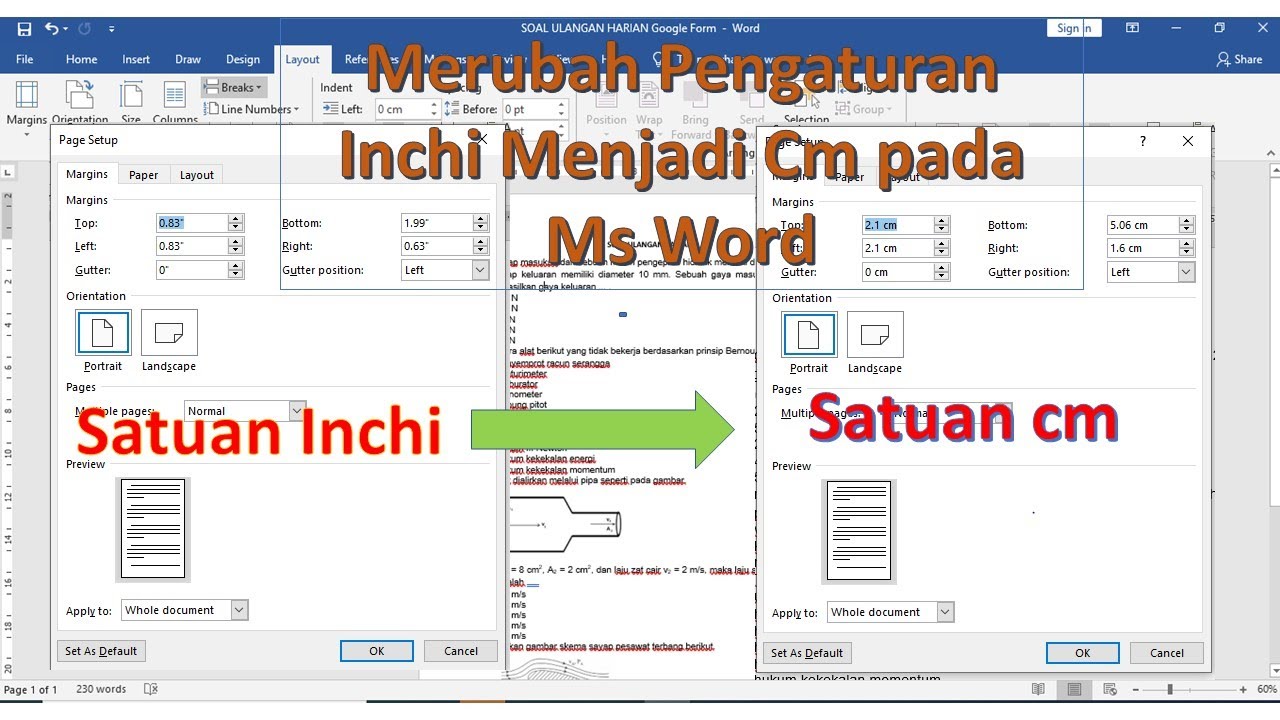
Pada dialog Page Setup yang muncul, Anda bisa memasukkan nilai lebar dan tinggi kertas dalam satuan yang sesuai dengan pengaturan dokumen Anda. Jika Anda ingin menggunakan ukuran standar seperti 2×3 cm untuk keperluan foto, pastikan untuk mengubah satuan terlebih dahulu sesuai panduan di atas.
Memunculkan Penggaris Agar Ukuran Lebih Mudah Dipantau
Untuk memudahkan Anda dalam melihat perubahan satuan secara visual, pastikan fitur penggaris atau ruler aktif di Word. Anda dapat mencentang opsi Ruler pada tab View atau Tampilan, sehingga penggaris akan muncul di bagian atas dan kiri dokumen.
Dengan adanya penggaris, Anda dapat dengan cepat memastikan bahwa setiap elemen telah diatur dengan ukuran yang tepat dalam sentimeter. Ini sangat membantu saat Anda perlu menggeser margin atau indentasi secara presisi tanpa harus membuka dialog pengaturan setiap kali.
Memahami Konversi Satuan untuk Kebutuhan Dokumen
Memahami konversi dari milimeter ke sentimeter sangatlah sederhana, karena 1 sentimeter setara dengan 10 milimeter. Misalnya, jika Anda memiliki ukuran 210 mm, maka dalam sentimeter menjadi 21 cm, yang merupakan ukuran standar kertas A4.
Pengetahuan dasar ini akan sangat berguna ketika Anda bekerja dengan berbagai template atau dokumen yang menggunakan satuan berbeda. Dengan menguasai konversi ini, Anda dapat dengan mudah menyesuaikan ukuran apa pun tanpa harus bergantung pada kalkulator.
Kesimpulan
Mengubah satuan ukuran dari mm ke cm di Microsoft Word adalah proses yang sangat mudah dan hanya membutuhkan beberapa langkah singkat. Dengan mengikuti panduan di atas, Anda dapat bekerja dengan satuan yang paling nyaman dan sesuai kebutuhan dokumen Anda.
Jangan ragu untuk mengeksplorasi pengaturan lain di Word agar Anda semakin mahir dalam mengelola dokumen. Dengan demikian, setiap pekerjaan yang melibatkan pengukuran akan terasa lebih cepat, akurat, dan profesional.
Tinggalkan Balasan