


mengubah dokumen Microsoft Word 2013 menjadi PDF adalah keterampilan penting yang sering dibutuhkan, baik untuk keperluan tugas, pekerjaan, maupun berbagi berkas secara profesional. format pdf dipilih karena tampilannya konsisten di semua perangkat dan sulit diubah oleh orang lain tanpa izin.
Pada artikel ini, Anda akan mempelajari berbagai metode praktis untuk melakukan konversi, mulai dari fitur bawaan Word hingga menggunakan aplikasi pihak ketiga. Semua langkah disusun sederhana sehingga dapat diikuti bahkan oleh pengguna pemula sekalipun.
Menggunakan fitur save as di Microsoft Word 2013
Metode paling mudah untuk mengubah dokumen Word ke PDF adalah memanfaatkan fitur Save As yang sudah tersedia di dalam aplikasi. Anda tidak perlu menginstal perangkat lunak tambahan karena Word 2013 telah mendukung ekspor langsung ke format PDF.
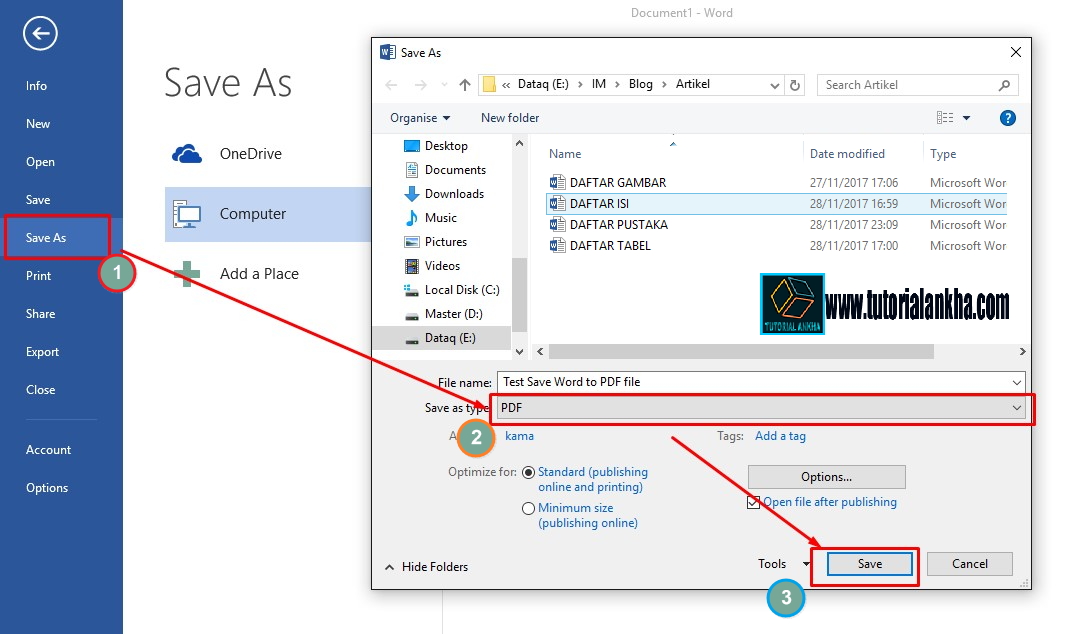
Caranya sangat singkat: buka dokumen yang ingin dikonversi, klik menu File, lalu pilih Save As. Setelah itu, pada kolom Save as type, pilih opsi PDF, tentukan lokasi penyimpanan, dan klik Save.
Langkah Detail Menggunakan Save As
- Buka file MS Word 2013 yang akan diubah.
- Klik tab File di pojok kiri atas layar.
- Pilih menu Save As dan tentukan folder tujuan.
- Pada bagian Save as type, pilih PDF (*.pdf).
- Klik tombol Save untuk memulai proses konversi.
Dengan cara ini, seluruh halaman dokumen akan berubah menjadi file PDF dengan tata letak yang sama persis seperti aslinya. Pastikan Anda menyimpan file dengan nama yang mudah diingat agar tidak kesulitan mencarinya nanti.
Menggunakan Fitur Export untuk Hasil Optimal
Selain Save As, Word 2013 juga menyediakan menu Export yang dirancang khusus untuk membuat file PDF dengan pengaturan lebih lengkap. Fitur ini memberikan opsi tambahan seperti mengoptimalkan ukuran file atau menentukan halaman tertentu yang ingin dikonversi.
Untuk menggunakannya, klik File, lalu pilih Export, kemudian klik Create PDF/XPS. Setelah itu, atur opsi seperti Minimum size (untuk ukuran kecil) atau Standard size (untuk kualitas cetak) sesuai kebutuhan Anda.
Metode ini sangat berguna jika Anda ingin mengubah sebagian halaman saja, misalnya hanya halaman 1 sampai 3 dari dokumen yang panjang. Anda dapat mengatur rentang halaman pada kotak dialog yang muncul setelah mengklik Options.
Menggunakan Aplikasi Pihak Ketiga untuk Konversi
Jika Anda sering bekerja dengan berbagai format dokumen, aplikasi pihak ketiga seperti DocX View & Edit bisa menjadi alternatif yang praktis. Aplikasi ini memungkinkan Anda membuka dan mengedit file DOCX tanpa harus menginstal Microsoft Word secara penuh.
Dengan DocX View & Edit, Anda dapat membaca dokumen, memperbaiki tulisan, mengubah format teks, hingga menambahkan gambar dengan mudah. Setelah selesai mengedit, Anda bisa mengekspor hasilnya menjadi PDF melalui menu yang tersedia di aplikasi tersebut.
Keunggulan lain dari aplikasi ini adalah ringan dan cepat dipasang di laptop atau PC, sehingga cocok bagi pengguna yang membutuhkan solusi instan. Anda cukup mengunduh aplikasi dari situs resminya, menginstalnya, lalu mulai menggunakannya untuk kebutuhan konversi.
Tips Mengubah PDF Kembali ke Word
Terkadang Anda menerima file PDF dan perlu mengubahnya kembali menjadi dokumen Word untuk diedit. Proses ini bisa dilakukan dengan bantuan aplikasi konverter daring atau perangkat lunak khusus yang mendukung konversi PDF ke Word.
Beberapa layanan online menyediakan fitur untuk mengubah file PDF ke Word secara gratis, seperti Smallpdf, ILovePDF, atau Adobe Acrobat online. Anda tinggal mengunggah file, memilih format tujuan, dan menunggu proses selesai.
Jika ingin mengedit PDF tanpa mengubahnya menjadi Word, Anda juga bisa menggunakan aplikasi editor PDF yang langsung memungkinkan perubahan teks dan gambar. Namun, perlu diingat bahwa mengubah PDF ke Word kadang menghasilkan pergeseran format jika font atau tata letak tidak didukung penuh.
Kesimpulan
Mengubah MS Word 2013 ke PDF dapat dilakukan dengan beberapa cara, mulai dari fitur bawaan Save As, menu Export, hingga aplikasi pihak ketiga seperti DocX View & Edit. Setiap metode memiliki kelebihan masing-masing, sehingga Anda bisa memilih yang paling sesuai dengan kebutuhan.
Dengan menguasai cara ini, Anda dapat membagikan dokumen dengan lebih profesional dan memastikan tampilan tetap konsisten di semua perangkat. Jangan ragu untuk mencoba semua metode agar menemukan alur kerja yang paling nyaman.
Tinggalkan Balasan