


Apakah Anda masih menggunakan Microsoft Word 2007 dan ingin beralih ke versi 2016 yang lebih modern? Proses mengubah ms word 2007 ke 2016 sebenarnya cukup sederhana dan memberikan banyak keuntungan.
Dengan mengikuti langkah langkah memulai microsoft word versi baru ini, Anda akan mendapatkan fitur keamanan dan kolaborasi yang lebih baik.
Artikel ini akan memandu Anda secara lengkap mulai dari persiapan hingga cara menginstal dan mengaktifkan Word 2016 dengan mudah.
Persiapan Sebelum Upgrade dari Word 2007 ke 2016
Sebelum memulai proses upgrade, pastikan komputer Anda memenuhi persyaratan sistem untuk Word 2016. Sistem operasi minimal Windows 7 Service Pack 1 dengan prosesor 1,6 GHz atau lebih cepat sangat disarankan.
Anda juga perlu menyiapkan lisensi atau akun Microsoft 365 yang valid untuk mengaktifkan aplikasi word 2010 atau versi yang lebih baru.
Jangan lupa untuk mencadangkan semua dokumen penting Anda agar aman jika terjadi kesalahan selama instalasi.
Langkah-Langkah Upgrade dari MS Word 2007 ke 2016
1. Uninstall Versi Lama
Langkah pertama adalah menghapus Microsoft Word 2007 dari komputer Anda melalui Control Panel. Buka menu Programs and Features, cari Microsoft Office 2007, lalu pilih Uninstall.
Proses ini akan membersihkan file lama sehingga tidak mengganggu instalasi versi baru. Restart komputer setelah uninstall selesai untuk memastikan tidak ada sisa registri yang bermasalah.
2. Instal Microsoft Word 2016
Masukkan DVD instalasi atau jalankan file setup yang sudah Anda unduh dari situs resmi Microsoft. Ikuti petunjuk di layar untuk memulai pemasangan.
Proses instalasi biasanya memakan waktu 15-30 menit tergantung kecepatan komputer Anda. Pastikan koneksi internet stabil jika Anda menginstal dari file online.
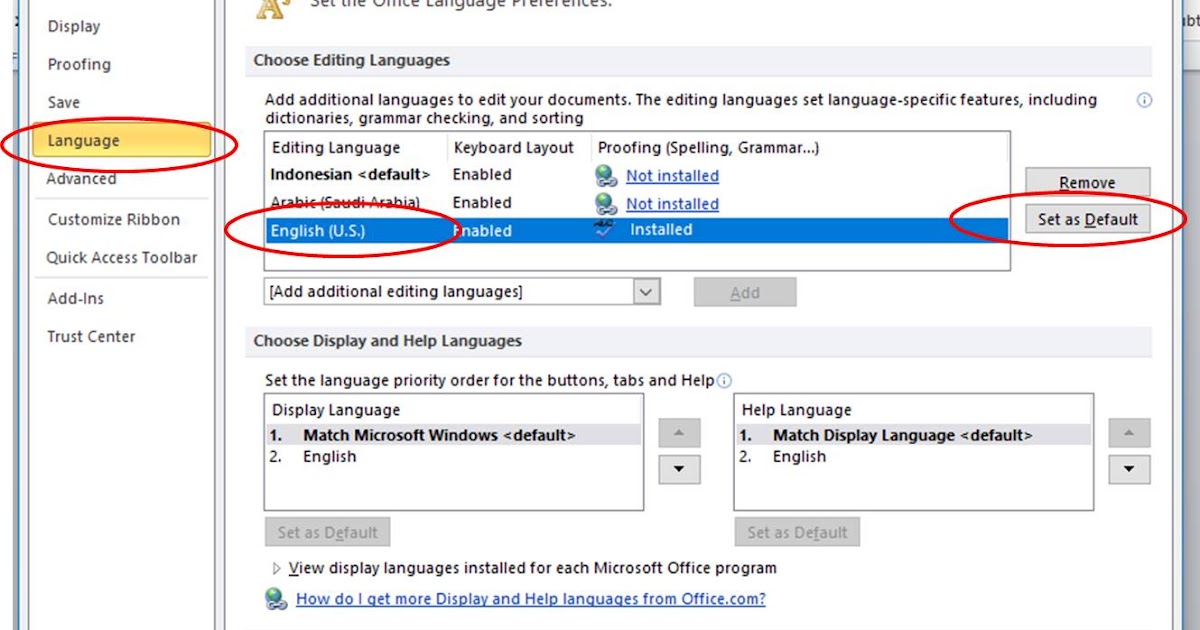
3. Aktivasi Produk
Setelah instalasi selesai, buka aplikasi Word 2016 dan masukkan product key yang Anda miliki. Anda juga bisa masuk menggunakan akun Microsoft 365 yang sudah berlangganan.
Jika Anda belum memiliki lisensi, Anda bisa membeli atau menggunakan versi trial selama 30 hari untuk mencoba fitur-fitur baru.
Cara Memindahkan File dan Pengaturan dari Word 2007 ke 2016
Setelah menginstal word 2016, Anda perlu cara masukin excel ke word atau memindahkan file dokumen lama ke folder yang sama. Word 2016 dapat membuka file .doc dan .docx dari versi 2007 tanpa masalah kompatibilitas.
Untuk memindahkan pengaturan seperti template atau koreksi otomatis, Anda bisa mengekspor file Normal.dotm dari Word 2007 dan mengimpornya ke Word 2016. Fitur ini memudahkan Anda untuk tidak kehilangan kebiasaan mengetik yang sudah terbiasa.
Jika Anda ingin menggabungkan word ke word dari berbagai sumber, Word 2016 memiliki fitur Compare dan Combine yang lebih canggih untuk menggabungkan dokumen.
Tips Mengatasi Masalah Umum saat Upgrade
Beberapa pengguna mengalami masalah ketika membuka dokumen lama di Word 2016. Solusinya adalah dengan mengaktifkan mode kompatibilitas melalui File > Info > Convert.
Jika Anda lupa menyimpan dokumen sebelum upgrade, jangan khawatir. Anda bisa menggunakan fitur Recover Unsaved Documents di Word 2016 untuk mengembalikan file yang hilang. Fitur ini sangat berguna jika Anda secara tidak sengaja menutup Word tanpa menyimpan.
Untuk masalah instalasi yang gagal, coba jalankan Microsoft Easy Fix tool atau gunakan Office Deployment Tool untuk memperbaikinya.
Kesimpulan
Mengubah MS Word 2007 ke 2016 adalah langkah cerdas untuk meningkatkan produktivitas dan keamanan dokumen Anda. Dengan mengikuti panduan di atas, proses upgrade dapat berjalan lancar tanpa hambatan berarti.
Jangan ragu untuk mengeksplorasi fitur-fitur baru seperti real-time collaboration, smart lookup, dan peningkatan tool desain yang hanya tersedia di Word 2016. Selamat mencoba dan semoga berhasil!
Tinggalkan Balasan