


Mengubah dokumen Word 2007 menjadi PDF adalah langkah penting agar format tulisan tetap rapi saat dibuka di perangkat lain. Banyak pengguna masih bingung karena versi lawas ini tidak memiliki tombol ekspor PDF langsung seperti versi terbaru. Artikel ini akan memandu Anda melalui dua metode praktis, yaitu menggunakan fitur bawaan dan bantuan alat online.
Mengapa Perlu mengubah Word 2007 ke PDF?
Format PDF memastikan tata letak, font, dan gambar tidak berubah meskipun dibuka di komputer atau ponsel yang berbeda. Hal ini sangat berguna saat Anda ingin mengirim dokumen resmi, makalah, atau laporan kepada orang lain. Selain itu, file PDF juga lebih sulit diedit sehingga cocok untuk dokumen yang membutuhkan keamanan ekstra.
Tanpa konversi, dokumen Word 2007 bisa terlihat berantakan jika penerima menggunakan versi Office yang berbeda. Dengan mengubahnya menjadi PDF, Anda menghindari masalah pergeseran paragraf atau hilangnya format. Jadi, menguasai cara convert PDF ke Word atau sebaliknya adalah keterampilan dasar yang wajib dimiliki.
Metode 1: Menggunakan Fitur simpan sebagai PDF di Word 2007
Word 2007 sebenarnya sudah menyediakan opsi untuk menyimpan dokumen sebagai PDF, tetapi fitur ini tidak aktif secara default. Anda perlu menginstal add-in resmi dari Microsoft yang bernama ‘Microsoft Save as PDF’ agar opsi tersebut muncul. Setelah diinstal, Anda bisa langsung mengubah file Word menjadi PDF tanpa bantuan aplikasi lain.
Cara Menginstal Add-in Microsoft Save as PDF
Pertama, unduh file add-in dari situs resmi Microsoft dan jalankan proses instalasinya. Ikuti petunjuk yang muncul hingga proses selesai, lalu buka kembali program Word 2007 Anda. Setelah itu, Anda akan melihat menu baru bernama ‘PDF atau XPS’ di dalam daftar ‘Simpan Sebagai’.
Langkah-Langkah Menyimpan Dokumen sebagai PDF
Setelah add-in terpasang, buka dokumen yang ingin diubah dan klik tombol Office di pojok kiri atas. Pilih opsi ‘Simpan Sebagai’, lalu klik ‘PDF atau XPS’ dari menu yang muncul. Anda akan dibawa ke jendela pengaturan tempat Anda bisa memilih lokasi penyimpanan dan menentukan nama file.
Sebelum menekan tombol ‘Publikasikan’, periksa kembali pengaturan seperti rentang halaman dan opsi tambahan lainnya. Pastikan Anda memilih ‘Terbitkan’ untuk memulai proses konversi. Setelah selesai, buka file PDF yang dihasilkan untuk memverifikasi bahwa semua elemen seperti tabel, gambar, dan font tampil sempurna.
Metode 2: Menggunakan Layanan Online untuk Konversi Word ke PDF
Jika Anda tidak ingin repot menginstal add-in, cara mengubah ms word ke pdf 2007 bisa dilakukan melalui situs penyedia layanan konversi online. Metode ini sangat praktis karena hanya memerlukan koneksi internet dan browser. Anda cukup mengunggah file Word 2007, lalu menunggu beberapa detik hingga proses selesai.
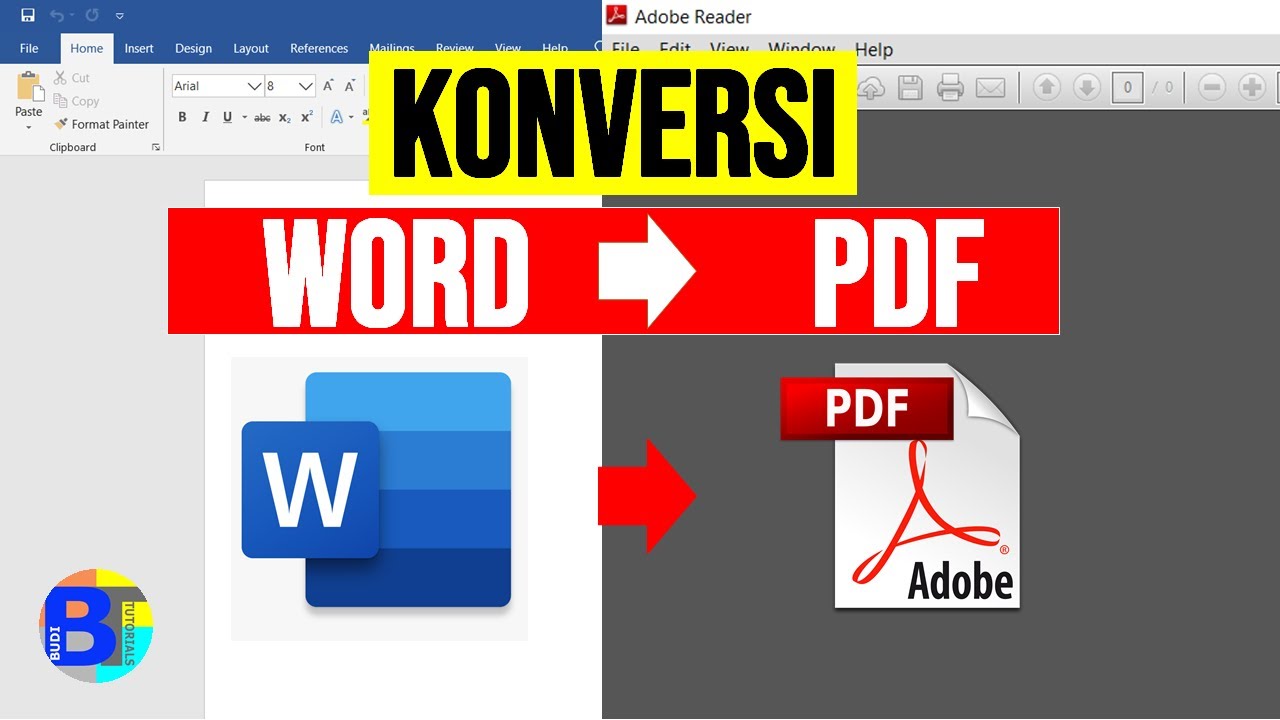
Banyak situs yang menawarkan layanan ini secara gratis, tetapi pastikan Anda memilih platform yang terpercaya dan aman. Untuk dokumen yang bersifat sensitif, sebaiknya hindari metode online dan gunakan fitur offline dari Word 2007. Namun, untuk keperluan sehari-hari, konversi online adalah solusi tercepat.
Langkah Menggunakan Konverter Online
Buka situs konverter PDF online pilihan Anda, lalu cari tombol untuk mengunggah file. Pilih dokumen Word 2007 dari perangkat Anda, lalu tunggu proses upload dan konversi selesai. Setelah itu, klik tombol unduh untuk menyimpan file PDF ke komputer Anda.
Setelah mengunduh, selalu periksa kembali hasil konversi untuk memastikan tidak ada bagian yang rusak atau berubah posisi. Jika ditemukan masalah, Anda bisa mencoba metode lain atau memperbaiki dokumen asli terlebih dahulu. Ingat, meskipun cara mengedit PDF ke word bisa dilakukan, hasil konversi dari Word ke PDF biasanya lebih stabil.
Tips Memastikan Hasil Konversi Sempurna
Agar hasil konversi Word 2007 ke PDF maksimal, ada beberapa hal yang perlu diperhatikan sebelum memulai. Pastikan semua font yang digunakan sudah tertanam di dalam dokumen atau gunakan font standar yang umum tersedia. Hal ini mencegah teks berubah bentuk saat PDF dibuka di perangkat lain.
Periksa juga pengaturan margin, ukuran kertas, dan orientasi halaman di Word 2007 sebelum konversi. Jika dokumen memiliki banyak gambar, pastikan resolusi gambar cukup tinggi agar tidak pecah saat diubah ke PDF. Dengan melakukan pemeriksaan ini, Anda mengurangi risiko kesalahan pada file akhir.
Kesimpulan
Mengubah dokumen Word 2007 ke PDF sebenarnya tidak sulit jika Anda mengetahui langkah yang tepat. Anda bisa memanfaatkan add-in resmi Microsoft untuk konversi offline atau menggunakan layanan online untuk hasil cepat. Kedua metode tersebut sama-sama efektif, tergantung kebutuhan dan situasi Anda.
Setelah berhasil melakukan konversi, jangan lupa untuk selalu memeriksa kembali hasil akhirnya. Dengan begitu, Anda dapat memastikan dokumen PDF siap dikirim atau dicetak tanpa masalah. Semoga panduan cara mengubah ms word ke pdf 2007 ini bermanfaat dan membantu pekerjaan Anda sehari-hari.
Tinggalkan Balasan