


Microsoft Word 2010 masih menjadi pilihan banyak profesional untuk menyiapkan dokumen teknis. Seringkali, Anda harus mengubah satuan dari milimeter ke sentimeter agar tata letak sesuai standar. Artikel ini menjelaskan cara mengubah mm ke cm di Word 2010 sekaligus memberi contoh praktis.
Memahami Dasar Satuan Panjang
Satuan panjang milimeter (mm) dan sentimeter (cm) berhubungan 1 cm = 10 mm. Memahami rasio ini memudahkan penyesuaian ukuran pada tabel, gambar, atau margin. Tanpa pemahaman dasar, perubahan satuan dapat menghasilkan layout yang tidak proporsional.
Word 2010 memungkinkan Anda memilih satuan secara global atau per objek. Pilihan satuan berada di menu pengaturan halaman dan pada kotak dialog Ukuran. Dengan mengatur satuan sejak awal, Anda menghindari konversi manual yang memakan waktu.
Langkah-Langkah Mengubah mm ke cm di Word 2010
Langkah pertama adalah membuka dokumen yang akan diubah satuannya. Pilih tab “Layout” lalu klik “Ukuran” dan pilih “Pengaturan Halaman”. Pada jendela yang muncul, cari bagian “Ukuran” dan ubah satuan ke “Sentimeter”. Simpan perubahan sebelum melanjutkan.
Jika Anda ingin mengubah satuan untuk objek tertentu, misalnya gambar atau kotak teks, klik kanan objek tersebut dan pilih “Ukuran dan Posisi”. Di tab “Ukuran”, ubah nilai milimeter menjadi nilai dalam sentimeter dengan membagi angka dengan 10. Pastikan opsi “Lock aspect ratio” tetap aktif agar proporsi tidak berubah.
-
Masuk ke “File” → “Opsi” → “Advanced”. Gulir ke bagian “Ukuran dan Tampilan” dan ubah “Unit Ukuran” menjadi “Sentimeter”. Semua pengukuran baru akan otomatis ditampilkan dalam cm.
-
Gunakan “Ruler” (Penggaris) yang ditampilkan di atas dan kiri dokumen. Klik kanan pada penggaris, pilih “Centimeter” sebagai satuan. Ini membantu visualisasi saat Anda menyesuaikan margin atau tabulasi.
-
Untuk mengubah ukuran tabel, sorot tabel kemudian buka “Layout Tabel”. Di kotak “Ukuran Kolom” atau “Ukuran Baris”, masukkan nilai dalam cm, bukan mm. Word akan mengkonversinya secara internal.
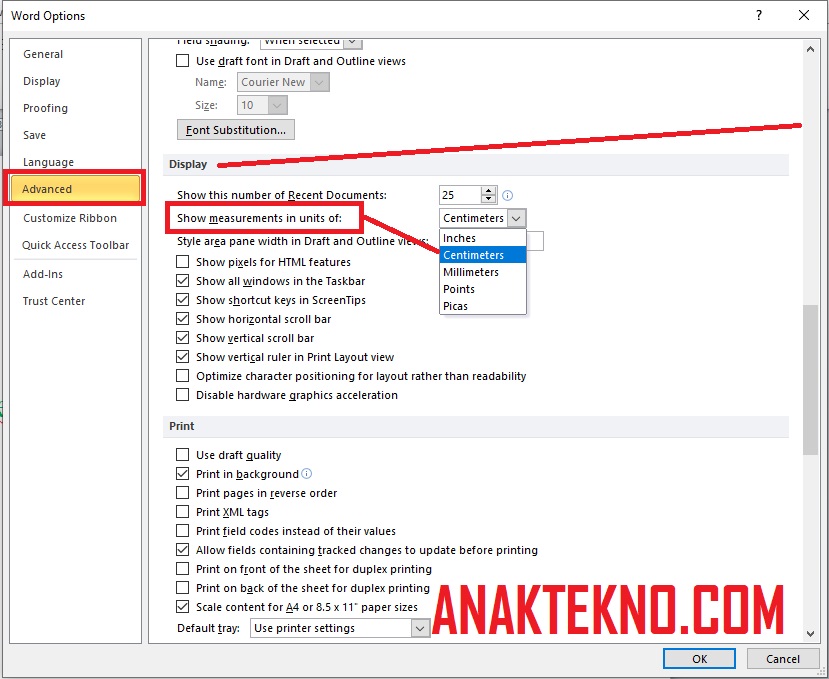
Cara Menampilkan Ruler Di Microsoft Word Mudah Cepat -
Jika Anda mengimpor gambar yang dimensinya ditentukan dalam milimeter, pilih gambar, lalu buka “Format” → “Ukuran”. Ganti nilai milimeter dengan nilai cm yang setara, misalnya 150 mm menjadi 15 cm.
-
Terakhir, periksa hasil akhir dengan mencetak pratinjau. Pastikan semua elemen berada pada posisi yang diharapkan, terutama jika dokumen akan dicetak dalam ukuran fisik seperti poster atau spanduk.
Contoh Praktis: Mengkonversi Ukuran Bendera ke Layout Dokumen
Undang-Undang Nomor 24 Tahun 2009 menetapkan ukuran standar bendera Indonesia dengan rasio 2:3, misalnya 200 cm × 300 cm untuk penggunaan di lapangan Istana. Untuk menyiapkan layout brosur dalam Word 2010, Anda dapat mengkonversi ukuran tersebut ke sentimeter secara langsung.
Jika Anda ingin menampilkan miniatur bendera dengan lebar 120 mm di dokumen, ubah nilai tersebut menjadi 12 cm. Masukkan 12 cm pada kotak “Lebar” di dialog “Ukuran Gambar”. Hasilnya akan mencerminkan proporsi asli tanpa distorsi.
Tips Tambahan untuk Presisi di Word 2010
Aktifkan gridlines melalui “Tampilan” → “Garis Bantu”. Gridlines berukuran 0,5 cm memberi panduan halus saat Anda menata objek berukuran kecil. Kombinasi gridlines dan satuan cm meminimalkan kesalahan pengukuran.
Gunakan shortcut Alt+F10 untuk menampilkan “Kotak Dialog Format”. Di sana Anda dapat menyesuaikan margin, indentasi, atau spasi baris dengan nilai desimal cm, misalnya 0,75 cm untuk margin kiri. Ketelitian ini penting untuk dokumen resmi.
Kesimpulan
Mengubah mm ke cm di Word 2010 dapat dilakukan dalam beberapa langkah sederhana, baik secara global maupun per objek. Dengan memahami rasio konversi dan memanfaatkan contoh ukuran bendera, Anda memastikan layout tetap akurat dan profesional. Terapkan tips di atas untuk meningkatkan efisiensi kerja Anda.

Tinggalkan Balasan