


Microsoft Word tidak secara otomatis menyediakan konversi satuan panjang, namun Anda dapat melakukannya dengan beberapa langkah sederhana. Artikel ini menjelaskan cara mengubah mm jadi cm di Word secara efektif untuk kebutuhan desain dan tata letak.
Persiapan Dokumen
-
Pastikan dokumen yang akan Anda ubah terbuka dan tidak dalam mode proteksi sehingga semua perintah dapat dijalankan. Periksa juga bahwa semua teks dan objek berada pada layer yang dapat diedit.
-
Catat nilai mm yang ingin Anda konversi, misalnya 15 mm atau 28 mm, agar tidak terjadi kebingungan saat proses selanjutnya. Simpan nilai tersebut dalam clipboard untuk memudahkan penempelan.
-
Sesuaikan tampilan ruler di Word dengan mengaktifkan tab “View” lalu centang opsi “Ruler”. Dengan ruler terlihat, Anda dapat memastikan perubahan ukuran terjadi secara visual.
-
Buat salinan cadangan dokumen sebelum melakukan konversi massal, sehingga bila ada kesalahan Anda dapat kembali ke versi asli. Simpan file backup dengan nama yang mudah dikenali.
Menggunakan Fungsi Find and Replace
-
Buka dialog “Find and Replace” dengan menekan Ctrl+H, kemudian pilih tab “Replace”. Pada kotak “Find what” masukkan nilai mm yang sudah Anda catat, misalnya “15mm”.
-
Di kotak “Replace with” ketik nilai yang setara dalam cm, yaitu “1.5cm”. Pastikan tidak ada spasi tambahan agar format tetap konsisten.
-
Klik tombol “Replace All” untuk mengganti semua kemunculan nilai mm dalam dokumen secara otomatis. Word akan menampilkan jumlah penggantian yang berhasil dilakukan.
-
Setelah proses selesai, periksa beberapa contoh perubahan untuk memastikan konversi tepat dan tidak memengaruhi teks lain. Jika ada yang tidak sesuai, gunakan “Undo” (Ctrl+Z) dan ulangi dengan penyesuaian.
Menggunakan Macro VBA
-
Buka editor VBA dengan menekan Alt+F11 dan pilih “Insert” → “Module” untuk menambahkan modul baru. Tempelkan kode macro yang akan melakukan konversi nilai mm ke cm.
-
Kode contoh:
Sub ConvertMMtoCM(). Kode ini mencari angka diikuti “mm” lalu menggantinya dengan hasil bagi 10 dan menambahkan “cm”.
Dim rng As Range
Set rng = ActiveDocument.Content
With rng.Find
.Text = "([0-9]+)mm"
.Replacement.Text = "[1/10]cm"
.MatchWildcards = True
.Execute Replace:=wdReplaceAll
End With
End Sub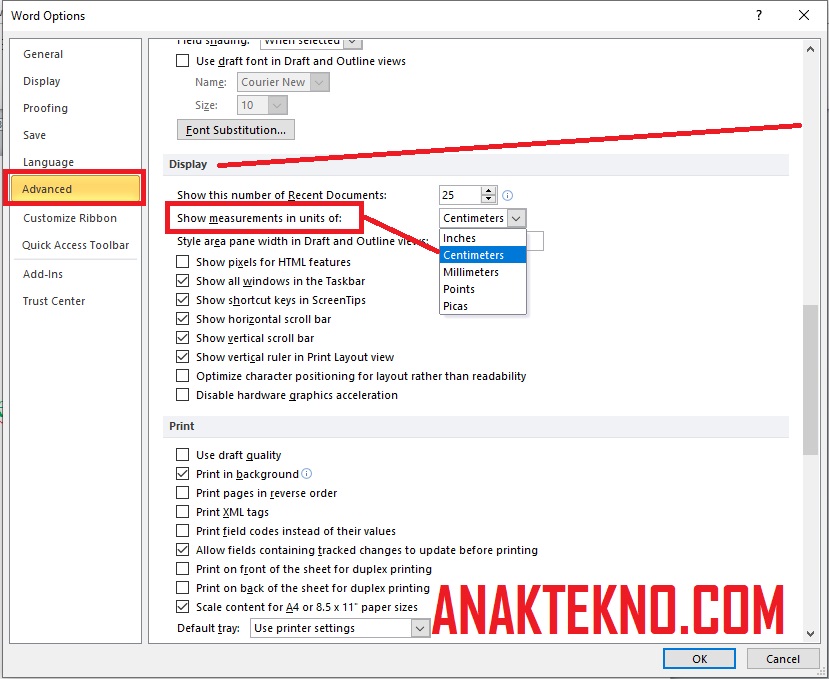
Cara Menampilkan Ruler Di Microsoft Word Mudah Cepat -
Jalankan macro dengan menekan F5 atau melalui menu “Run” di editor VBA. Proses ini akan menelusuri seluruh dokumen dan melakukan konversi secara otomatis.
-
Setelah macro selesai, kembali ke dokumen utama dan verifikasi bahwa semua nilai telah berubah menjadi satuan cm. Jika terdapat nilai yang terlewat, periksa kembali pola pencarian dalam kode.
Menyesuaikan Pengaturan Unit di Word
-
Masuk ke “File” → “Options” → “Advanced” dan gulir ke bagian “Display”. Di sana, ubah opsi “Show measurements in units of” menjadi “Centimeters”.
-
Pengaturan ini tidak mengubah nilai yang sudah tertulis, namun memudahkan Anda melihat ukuran dalam cm saat mengedit objek. Semua ruler dan kotak dialog ukuran kini menampilkan satuan cm.
-
Jika Anda bekerja dengan tabel atau gambar, pilih objek tersebut, klik kanan, lalu pilih “Size and Position”. Di tab “Size”, pastikan satuan yang dipilih adalah “Centimeters”.
-
Setelah semua pengaturan selesai, simpan dokumen untuk memastikan preferensi satuan tersimpan bersama file. Pengaturan ini akan berlaku pada dokumen selanjutnya yang dibuka di komputer yang sama.
Tips Tambahan dan Kesalahan Umum
-
Selalu gunakan angka desimal dengan dua digit untuk menjaga akurasi, misalnya 2.54 cm untuk 25,4 mm. Hindari pembulatan berlebih yang dapat memengaruhi layout.
-
Jangan mengubah nilai mm yang berada dalam teks naratif, karena dapat mengubah makna kalimat. Fokuskan konversi pada nilai ukuran, margin, atau dimensi objek.
-
Jika dokumen mengandung field otomatis seperti {PAGE} atau {DATE}, pastikan macro tidak memengaruhi field tersebut. Tambahkan pengecualian dalam kode VBA bila diperlukan.
-
Gunakan fitur “Track Changes” saat melakukan konversi pada dokumen kolaboratif, sehingga rekan kerja dapat melihat perubahan yang terjadi. Ini membantu menghindari kebingungan dalam revisi.
Kesimpulan
Dengan mengikuti langkah-langkah di atas, Anda dapat mengubah mm jadi cm di Word secara cepat, baik menggunakan Find & Replace, macro VBA, atau pengaturan satuan. Metode ini meningkatkan akurasi dokumen teknik dan mempermudah proses desain.
Tinggalkan Balasan