


Microsoft Word 2007 masih banyak dipakai untuk membuat dokumen resmi di Indonesia. Mengatur mistar secara tepat dapat meningkatkan kualitas tampilan. Artikel ini menjelaskan cara mengubah mistar Microsoft Word 2007 secara lengkap.
Langkah 1: Membuka Dokumen dan Menampilkan Mistar
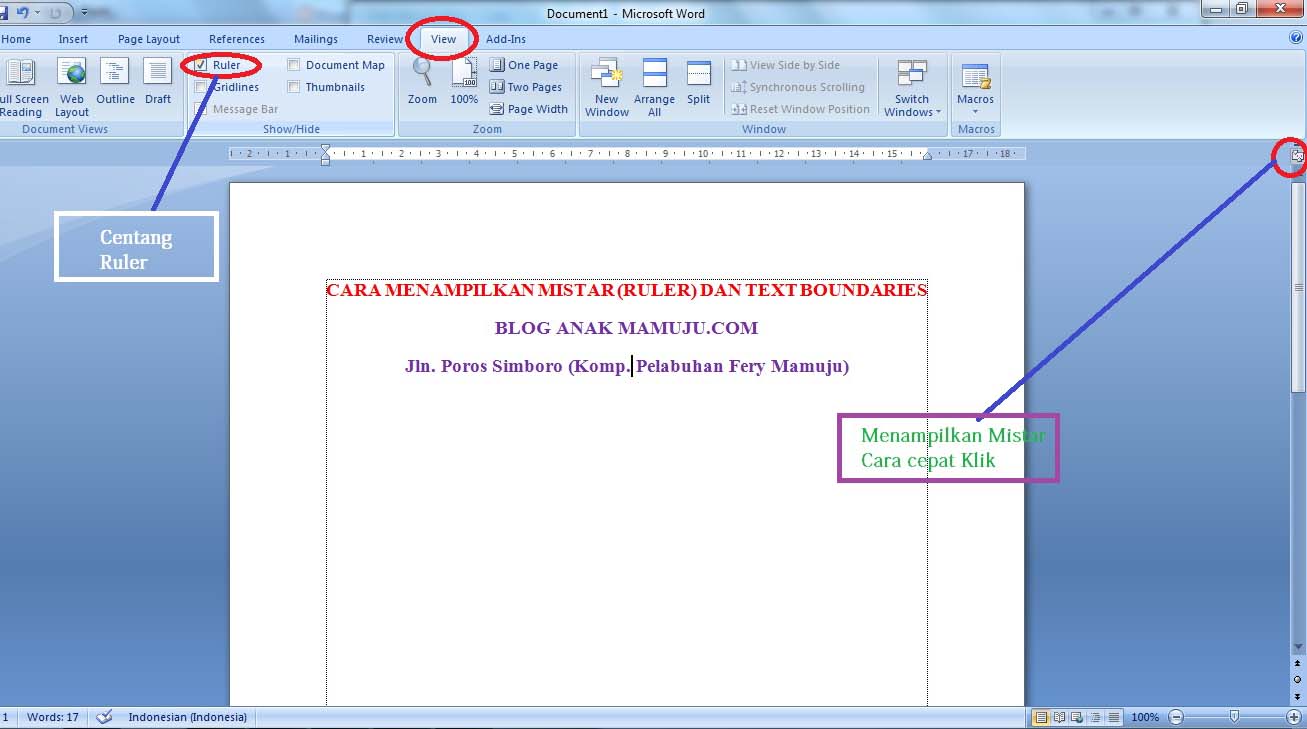
Mulailah dengan membuka program Word 2007 dan pilih file yang ingin Anda edit. Pada tab “View”, centang opsi “Ruler” untuk menampilkan mistar di bagian atas dan kiri layar. Setelah mistar terlihat, Anda siap melakukan penyesuaian ukuran.
- Mulai Word 2007 dan buka file yang ingin diedit.
- Pilih tab “View” lalu centang “Ruler” untuk menampilkan mistar.
Dengan mistar aktif, Anda dapat menyeret garis-garisnya untuk mengatur margin secara visual.
Tips tambahan: gunakan zoom 100% agar garis mistar tidak terdistorsi saat mengatur detail kecil.
Langkah 2: Mengubah Satuan Mistar Menjadi Sentimeter
Secara default Word 2007 menampilkan satuan dalam inci, yang kurang familiar bagi pengguna Indonesia. Ubah satuan ke sentimeter agar pengukuran lebih akurat.
- Klik tombol Office di kiri atas, pilih “Word Options”.
- Pada menu “Advanced”, temukan bagian “Display” dan ubah “Show measurements in units of” menjadi “Centimeters”.
Setelah perubahan ini, semua mistar akan menampilkan nilai dalam sentimeter.
Jika Anda menggunakan laptop dengan bahasa Indonesia, pastikan Word juga sudah diatur ke bahasa yang sama melalui Cara Mengubah Bahasa Di Laptop.
Langkah 3: Menyesuaikan Lebar Kolom dan Indentasi
Gunakan mistar horizontal untuk mengatur lebar kolom teks, serta mistar vertikal untuk tinggi baris. Seret tanda “Indent” pada sisi kiri untuk mengatur margin kiri dokumen.
- Tarik tanda “First line indent” untuk mengatur indentasi baris pertama.
- Tarik tanda “Right indent” untuk mengatur margin kanan.
Penyesuaian ini membantu menciptakan tampilan yang konsisten di seluruh halaman.
Anda juga dapat mengaktifkan grid pada tampilan untuk memudahkan penempatan elemen secara presisi.
Langkah 4: Mengoptimalkan Tabel dengan Mistar
Jika dokumen berisi tabel, lebar kolom dapat diatur langsung lewat mistar horizontal. Pilih tabel, kemudian seret batas kolom pada mistar untuk menyesuaikan ukuran.
- Pilih tabel, lalu seret batas kolom pada mistar horizontal.
- Gunakan opsi “AutoFit” untuk menyesuaikan lebar kolom secara otomatis.
Untuk tampilan lebih menarik, terapkan Cara Mengubah Format Tabel Jadi Lebih Bewarna dengan memilih warna latar dan border pada setiap sel.
Jika diperlukan, Anda dapat mengubah struktur tabel menjadi format terbuka menggunakan Cara Mengubah Tabel Menjadi Tabel Terbuka.
Langkah 5: Menyimpan Pengaturan Mistar Secara Permanen
Agar tidak perlu mengatur ulang mistar setiap kali membuka dokumen baru, simpan pengaturan sebagai template. Buat dokumen baru, atur mistar sesuai keinginan, lalu pilih “Save As” dan pilih format “Word Template (*.dot)”.
- Buka dokumen yang sudah diatur mistarnya.
- Pilih “Save As”, pilih jenis file “Word Template” dan beri nama yang mudah diingat.
Setiap kali Anda membuat dokumen baru berdasarkan template ini, mistar akan otomatis muncul dengan pengaturan yang sudah Anda tentukan.
Langkah ini sangat berguna untuk tim kerja yang membutuhkan standar dokumen seragam.
Kesimpulan
Mengubah mistar di Microsoft Word 2007 tidak sulit bila Anda mengikuti langkah-langkah praktis ini. Dengan satuan sentimeter, penyesuaian margin, dan pengaturan tabel yang tepat, dokumen Anda akan terlihat profesional. Simpan pengaturan sebagai template untuk efisiensi kerja jangka panjang.
Tinggalkan Balasan