


Bekerja dengan satuan yang tepat di microsoft word sangat penting untuk memastikan dokumen sesuai kebutuhan. Salah satu konversi yang sering diperlukan adalah mengubah milimeter (mm) ke centimeter (cm).
Artikel ini akan memandu Anda langkah demi langkah dalam melakukan konversi tersebut. Anda akan belajar mengatur satuan tampilan dan mengonversi ukuran objek maupun kertas.
1. Pahami Satuan Default Word
Secara default, Word menggunakan inci sebagai satuan ukuran utama. Namun, Anda bisa mengubahnya ke centimeter atau milimeter sesuai preferensi.
Untuk mengetahui cara mengatur ukuran di Word, penting dipahami bahwa konversi mm ke cm sangat sederhana. Satu cm sama dengan 10 mm, sehingga Anda tinggal membagi nilai mm dengan 10.
2. Ubah Satuan Tampilan Penggaris
Langkah pertama adalah memunculkan penggaris atau ruler di Word jika belum terlihat. Caranya, buka tab View dan centang kotak Ruler.
Cara memunculkan ruler di Word ini memungkinkan Anda melihat ukuran secara visual. Setelah itu, ubah satuan penggaris dengan masuk ke File > Options > Advanced, lalu cari bagian Display.
Pada menu Show measurements in units of, pilih Centimeters atau Millimeters. Sekarang penggaris akan menampilkan satuan yang Anda inginkan, memudahkan konversi mm ke cm.
3. Mengonversi Ukuran Gambar atau Objek
Saat mengatur ukuran foto di Word, Anda dapat langsung mengetikkan nilai dengan satuan cm atau mm. Misalnya, untuk ukuran 3×4 di Word cm, Anda cukup mengetik 3 cm pada kolom lebar.
Word akan otomatis mengonversi ke inci jika satuan default masih inci, namun hasil akhirnya tetap presisi. Anda juga bisa mengatur ukuran 2×3 di Word dalam cm dengan cara yang sama.
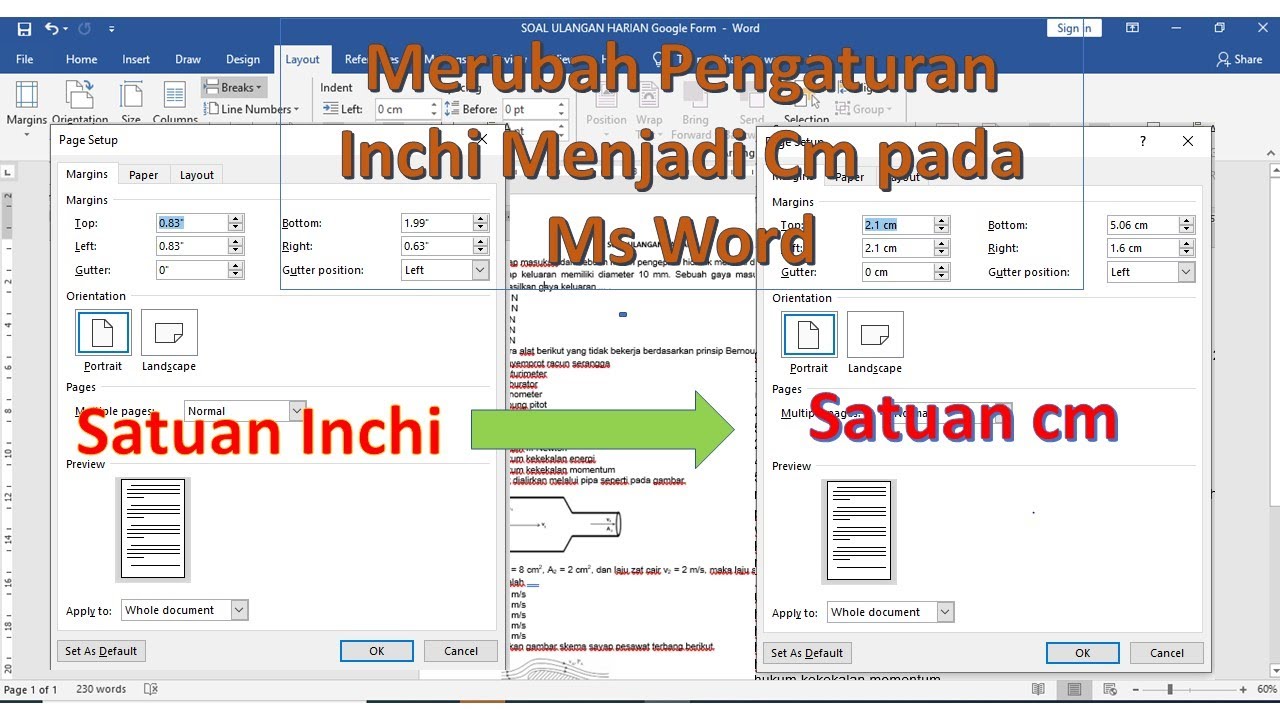
Jika ingin mengubah mm ke cm, cukup bagi angka mm dengan 10, lalu masukkan nilai tersebut dalam cm. Misalnya, 80 mm menjadi 8 cm.
4. Mengubah Ukuran Kertas
Cara mengubah ukuran kertas di Word juga melibatkan satuan. Buka tab Layout, klik Size, lalu pilih More Paper Sizes. Di sini Anda bisa memasukkan lebar dan tinggi kertas dalam cm atau mm.
Cara mengganti ukuran kertas di Word dengan satuan cm lebih mudah jika Anda sudah mengubah pengaturan satuan global seperti langkah 2. Pastikan untuk memilih centimeter agar tidak bingung.
5. Tips Praktis Mengelola Ukuran
Gunakan fitur Picture Tools untuk mengatur dimensi gambar secara presisi. Klik kanan gambar, pilih Size and Position, lalu masukkan angka dalam cm.
Jika Anda sering bekerja dengan dokumen yang membutuhkan konversi mm ke cm, biasakan untuk mengubah satuan default Word ke centimeter. Ini akan menghemat waktu dan mengurangi kesalahan.
Cara memunculkan ukuran di Word juga bisa dilakukan dengan menampilkan panel Size di bagian kanan. Dengan demikian, Anda dapat memonitor dimensi secara real-time.
Kesimpulan
Mengubah mm ke cm di Word sebenarnya mudah jika Anda memahami pengaturan satuan dan cara memasukkan nilai. Dengan mengikuti langkah-langkah di atas, Anda bisa bekerja lebih efisien.
Pastikan untuk selalu memeriksa satuan yang digunakan agar hasil cetak atau tampilan dokumen sesuai yang diharapkan. Selamat mencoba.
Tinggalkan Balasan