


Saat bekerja dengan dokumen di microsoft word, seringkali Anda perlu mengubah orientasi halaman dari portrait ke landscape. Hal ini biasanya diperlukan ketika Anda memiliki tabel lebar, grafik, atau gambar yang tidak muat dalam halaman berdiri. Artikel ini akan memandu Anda langkah demi langkah tentang cara mengubah ms word portrait ke landscape dengan mudah, baik untuk seluruh halaman maupun halaman tertentu.
Memahami Perbedaan Portrait dan Landscape
Sebelum memulai proses pengaturan, penting untuk mengetahui perbedaan portrait dan landscape. Halaman portrait memiliki bentuk memanjang ke bawah atau berdiri, sementara halaman landscape melebar ke samping.
Pemilihan orientasi ini sangat bergantung pada jenis konten yang akan Anda buat. Jika dokumen berisi teks naratif biasa, portrait adalah pilihan standar, namun untuk tabel besar atau diagram, landscape lebih sesuai.
Cara Membuat Halaman Landscape di Word untuk Seluruh Dokumen
Metode pertama adalah mengubah orientasi untuk semua halaman dalam dokumen Anda. Langkah ini sangat sederhana dan cocok jika Anda ingin seluruh dokumen menggunakan format landscape.
Pertama, buka dokumen Word Anda dan klik menu Layout yang berada di bagian atas jendela. Selanjutnya, cari opsi Orientation dan pilih Landscape dari menu drop-down yang muncul.
Setelah Anda memilih Landscape, secara otomatis seluruh halaman lembar kerja Microsoft Word akan berubah ke posisi melebar. Dengan demikian, Anda telah berhasil mengatur kertas portrait dan landscape secara seragam.
Cara Membuat Halaman Landscape di Word pada Halaman Tertentu Saja
Tidak jarang Anda perlu menggabungkan orientasi portrait dan landscape dalam satu dokumen. Misalnya, beberapa halaman awal tetap portrait, tetapi satu halaman berisi tabel lebar harus landscape.
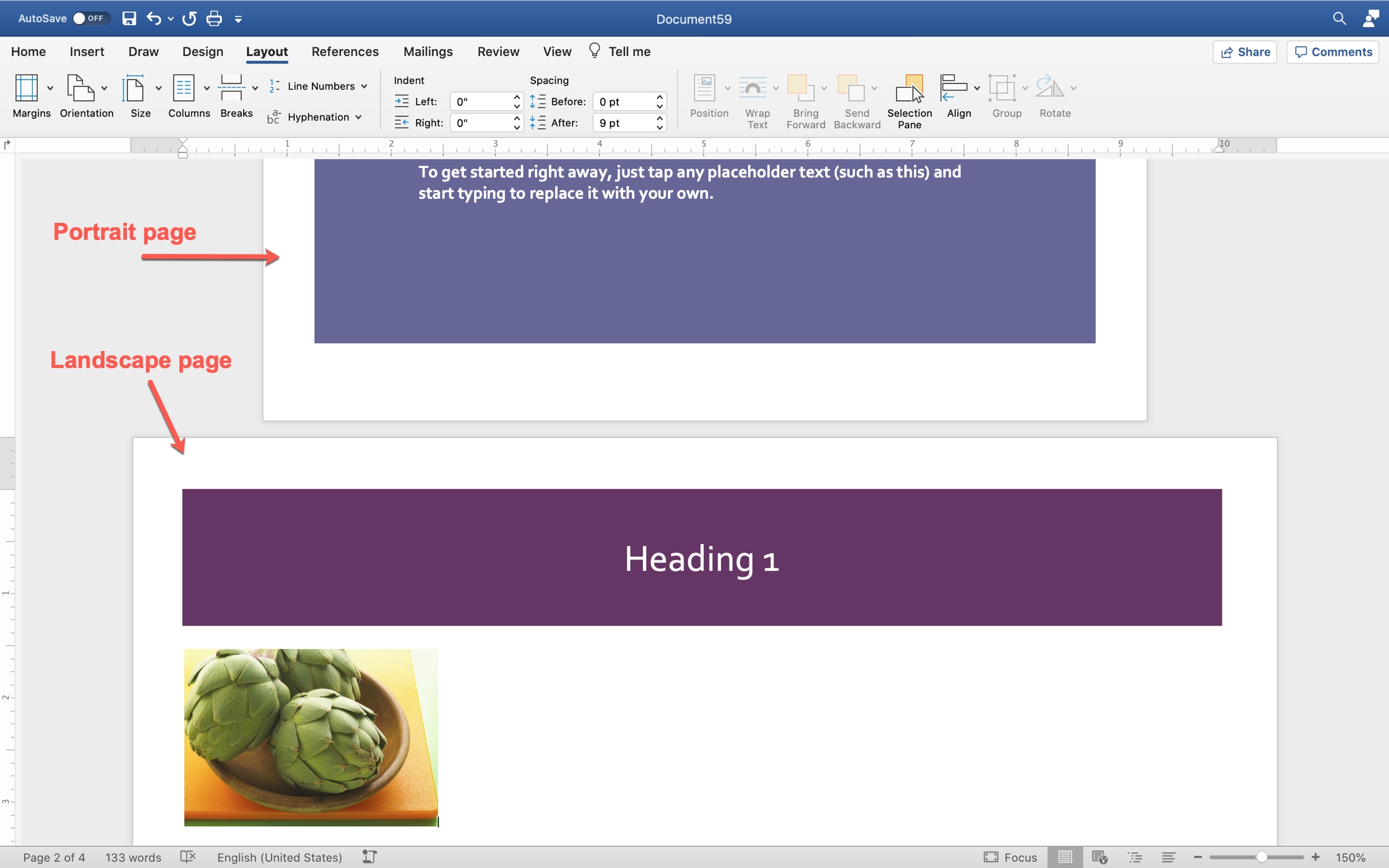
Untuk mencapai ini, blok teks atau konten pada halaman yang ingin Anda ubah menjadi landscape. Setelah itu, klik menu Layout, lalu pilih Margins dan klik Custom Margins.
Pada kotak dialog Page Setup yang muncul, pilih opsi Landscape dan pada bagian Apply to, pilih Select text. Dengan cara ini, hanya halaman yang dipilih yang akan berubah, sementara halaman lain tetap portrait.
Tips Menyatukan Kertas Landscape dan Portrait dalam Satu Dokumen
Kemampuan untuk menyatukan kertas landscape dan portrait dalam satu lembar kerja Word sangat berguna untuk laporan atau makalah. Anda bisa menggunakan fitur section breaks untuk memisahkan bagian-bagian dokumen.
Caranya, letakkan kursor di akhir halaman sebelum halaman yang ingin diubah, lalu klik Layout > Breaks > Next Page. Setelah itu, ubah orientasi halaman baru tersebut menjadi landscape menggunakan langkah sebelumnya.
Teknik ini memastikan transisi antara halaman portrait dan landscape berjalan mulus tanpa mengganggu format halaman lainnya. Dengan menguasai cara ini, Anda bisa mengedit foto portrait menjadi landscape dalam konteks dokumen secara lebih profesional.
Kesimpulan
mengubah orientasi halaman di Microsoft Word adalah keterampilan dasar yang sangat bermanfaat. Anda dapat melakukannya untuk seluruh dokumen atau hanya pada halaman tertentu sesuai kebutuhan.
Dengan mengikuti panduan di atas, Anda tidak perlu lagi bingung saat harus menyisipkan tabel atau gambar lebar dalam dokumen portrait. Selamat mencoba dan semoga artikel ini membantu Anda bekerja lebih efisien.
Tinggalkan Balasan