


Banyak pengguna masih merasa nyaman dengan tampilan Microsoft Word 2007 yang sederhana dan ringan. Namun, dokumen yang dibuat di Word 2016 biasanya tersimpan dalam format DOCX yang tidak selalu kompatibel dengan versi lama. Artikel ini akan membahas cara mengubah MS Word 2016 ke 2007 agar file Anda bisa dibuka dan diedit dengan mudah di komputer lawas.
Mengapa Perlu Mengubah Format DOCX ke DOC?
Format DOCX dari Word 2016 menggunakan struktur XML yang lebih modern, sementara Word 2007 hanya mendukung format DOC secara penuh. Jika Anda sering bertukar dokumen dengan rekan kerja yang masih memakai Word 2007, konversi menjadi langkah penting.
Tanpa mengubah format, dokumen bisa tampak berantakan atau bahkan tidak bisa dibuka sama sekali di aplikasi lama. Dengan menyimpan sebagai DOC, Anda memastikan semua orang dapat mengakses file tanpa kendala teknis.
Perbedaan Utama Antara DOCX dan DOC
- DOCX memiliki ukuran file lebih kecil dan fitur keamanan lebih baik.
- DOC adalah format biner yang kompatibel dengan Word 2003, 2007, dan versi sebelumnya.
- Beberapa fitur canggih Word 2016 seperti SmartArt mungkin berubah saat disimpan ke DOC.
Langkah Mudah Mengubah Word 2016 ke Format 2007
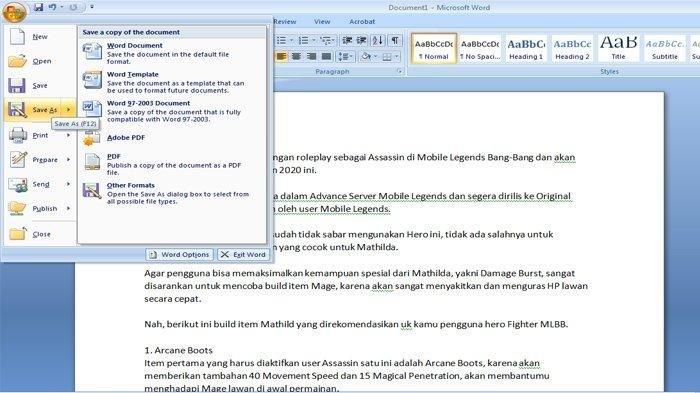
Proses konversi sebenarnya sangat sederhana dan tidak memerlukan aplikasi tambahan. Anda hanya perlu memanfaatkan menu ‘Save As‘ yang sudah tersedia di dalam Microsoft Word 2016.
Pertama, buka dokumen yang ingin Anda ubah, lalu klik menu File dan pilih opsi Save As. Setelah itu, pilih lokasi penyimpanan dan ubah tipe file menjadi Word 97-2003 Document.
Panduan Langkah demi Langkah
- Buka dokumen Word 2016 yang ingin dikonversi.
- Klik tab File di pojok kiri atas layar.
- Pilih Save As dari daftar menu yang muncul.
- Tentukan folder tujuan di komputer Anda.
- Pada bagian Save as type, pilih Word 97-2003 Document (*.doc).
- Klik tombol Save dan tunggu proses konversi selesai.
Alternatif Konversi Menggunakan Aplikasi Pihak Ketiga
Jika Anda tidak memiliki Microsoft Word 2016, masih ada cara lain untuk mengubah format dokumen. Aplikasi seperti DocX View & Edit dapat menjadi solusi praktis untuk membuka dan menyimpan file DOCX ke format DOC.
Aplikasi ini dirancang khusus untuk membantu pengguna mengakses dokumen Word tanpa harus menginstal perangkat lunak lengkap. Anda bisa mengunduh aplikasi tersebut di laptop atau PC, lalu menggunakannya untuk mengonversi file secara cepat.
Kelebihan Menggunakan DocX View & Edit
- Ringan dan tidak membebani kinerja perangkat.
- Mendukung pembukaan dan pengeditan dokumen DOCX.
- Cocok untuk pengguna yang hanya butuh fungsi dasar pengolah kata.
Setelah terpasang, aplikasi ini memungkinkan Anda memperbaiki tulisan, mengubah format teks, dan menambahkan gambar. Ini menjadi alternatif yang berguna ketika Microsoft Word tidak tersedia di perangkat.
Tips Menghindari Masalah Kompatibilitas
Sebelum mengirim dokumen ke pengguna Word 2007, sebaiknya Anda memeriksa kembali hasil konversi. Pastikan semua tabel, gambar, dan format teks tetap tampil dengan benar setelah diubah.
Jika dokumen mengandung fitur khusus Word 2016 seperti kolom atau efek teks tertentu, lakukan penyesuaian manual agar hasilnya tetap rapi. Anda juga bisa menggunakan fitur Check Compatibility yang disediakan Word 2016 untuk mendeteksi potensi masalah.
Fitur Check Compatibility yang Berguna
Fitur ini dapat diakses melalui menu File, lalu pilih Info dan klik Check for Issues. Word akan menampilkan daftar elemen yang mungkin tidak didukung oleh Word 2007, sehingga Anda bisa memperbaikinya sebelum konversi.
Dengan melakukan langkah ini, Anda menghemat waktu karena tidak perlu bolak-balik memperbaiki dokumen setelah dikirim. Dokumen pun siap digunakan di berbagai versi Word tanpa hambatan berarti.
Kesimpulan
Mengubah MS Word 2016 ke 2007 sebenarnya mudah jika Anda tahu langkah yang tepat. Gunakan fitur Save As untuk konversi cepat, atau manfaatkan aplikasi alternatif seperti DocX View & Edit jika diperlukan.
Pastikan selalu memeriksa kompatibilitas dokumen sebelum dibagikan agar hasilnya tetap sempurna. Dengan begitu, kolaborasi antar pengguna versi Word yang berbeda berjalan lancar tanpa kendala.
Tinggalkan Balasan