


mengubah dokumen Word menjadi PDF kini bisa dilakukan langsung dari ponsel Android. Cara ini sangat praktis karena tidak perlu membuka laptop atau komputer untuk menyelesaikan pekerjaan.
Dengan berbagai aplikasi dan fitur bawaan, proses konversi hanya memakan waktu beberapa detik saja. Anda tidak perlu lagi khawatir jika harus mengirim dokumen dengan format yang lebih aman dan rapi.
Menggunakan google dokumen untuk Konversi Cepat
Salah satu cara paling mudah adalah memanfaatkan aplikasi Google Dokumen yang umumnya sudah terpasang di banyak ponsel Android. Aplikasi ini tidak hanya berfungsi sebagai pengolah kata, tetapi juga memiliki fitur ekspor berkas.
Langkah pertamanya adalah membuka dokumen Word yang ingin diubah di aplikasi tersebut. Setelah terbuka, Anda tinggal menekan ikon tiga titik di pojok kanan atas untuk mengakses menu pengaturan.
Langkah-Langkah Ekspor Dokumen
Pada menu yang muncul, pilih opsi ‘Bagikan dan ekspor’ lalu lanjutkan dengan menekan ‘Simpan sebagai PDF’. Perangkat akan langsung memproses perubahan format dalam sekejap.
Setelah proses selesai, Anda dapat memilih lokasi penyimpanan atau langsung membagikannya melalui aplikasi lain. Pastikan koneksi internet stabil agar proses berjalan lancar jika menggunakan layanan berbasis cloud.
Alternatif dengan Aplikasi Pihak Ketiga
Jika tidak memiliki Google Dokumen, Anda bisa mengunduh aplikasi konverter seperti DocX View & Edit dari Play Store. Aplikasi ini dirancang khusus untuk membaca dan mengedit file DOCX dengan ringan di perangkat Android.
Selain itu, aplikasi tersebut menyediakan fitur ekspor yang memungkinkan pengguna menyimpan dokumen dalam format PDF tanpa mengubah isi aslinya. Ini menjadi solusi terbaik bagi mereka yang sering bekerja dengan dokumen kantor.
Keunggulan Menggunakan Aplikasi Khusus
Dibandingkan dengan metode manual, aplikasi khusus biasanya menawarkan lebih banyak opsi penyesuaian seperti ukuran halaman dan kualitas file. Anda juga bisa mengonversi beberapa dokumen sekaligus jika aplikasi mendukung fitur batch.
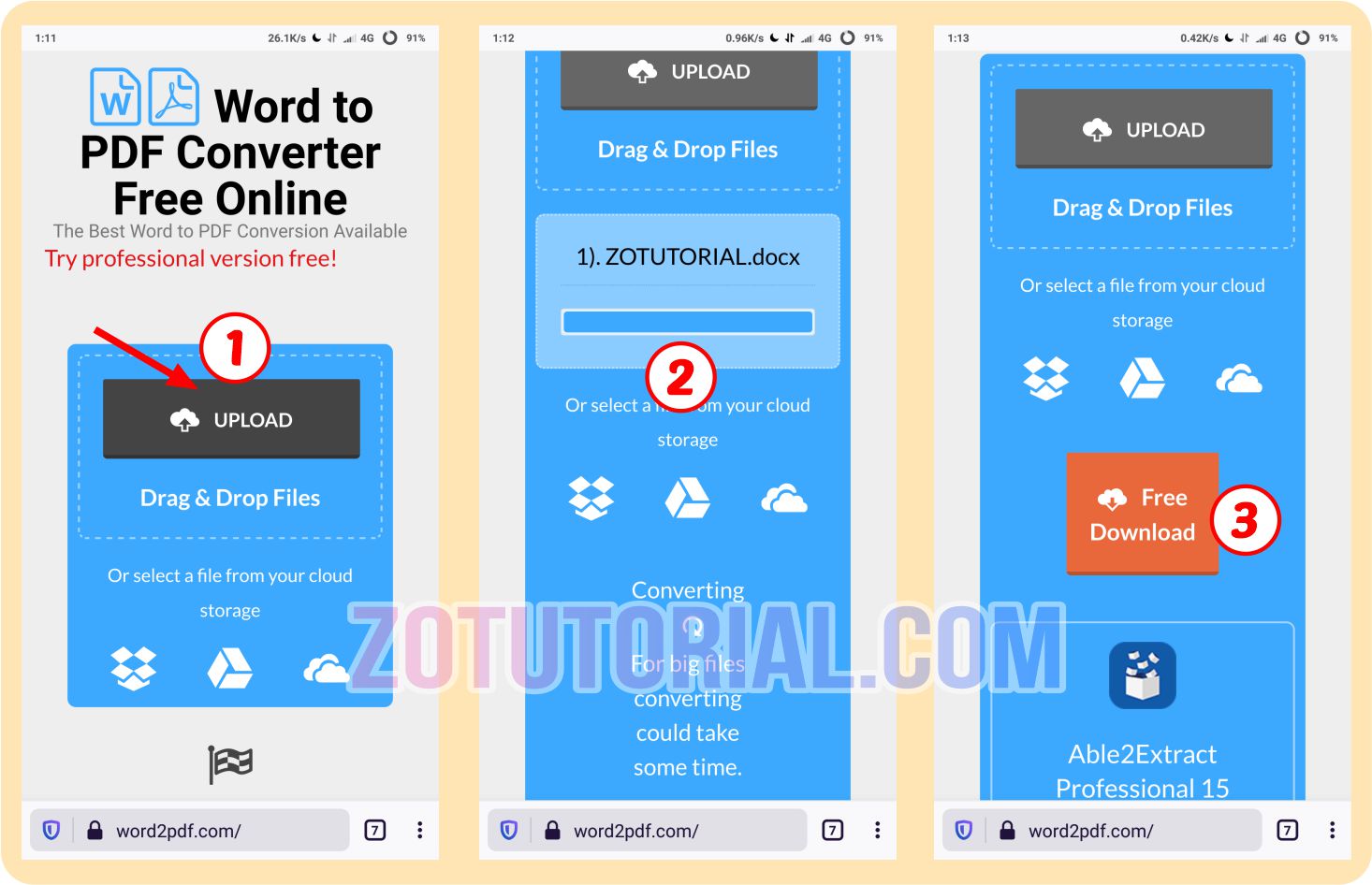
Proses instalasi aplikasi ini sangat sederhana dan tidak membutuhkan spesifikasi ponsel yang tinggi. Hampir semua perangkat Android dengan sistem operasi terbaru dapat menjalankannya dengan mulus.
Menggunakan Fitur Cetak Virtual di Pengolah Kata
Cara lain yang tidak kalah praktis adalah memanfaatkan fitur cetak yang ada di aplikasi pengolah kata seperti Microsoft Word untuk Android. Fitur ini memungkinkan konversi langsung tanpa perlu menyalin teks ke aplikasi lain.
Caranya dengan membuka dokumen, lalu pilih menu ‘Cetak’ dan ubah tujuan printer menjadi ‘Simpan sebagai PDF’. Sistem akan membuat file PDF dengan tata letak yang sama persis dengan dokumen aslinya.
Metode ini sangat berguna ketika Anda ingin mempertahankan format tabel, gambar, atau grafik yang kompleks. Hasil konversinya pun terlihat profesional dan siap dibagikan kepada siapa pun.
Tips Agar Hasil Konversi Maksimal
Sebelum mengonversi, pastikan dokumen Word sudah melalui proses pengecekan ejaan dan tata letak. Kesalahan kecil seperti spasi ganda atau margin tidak rapi akan ikut terbawa ke dalam file PDF.
Periksa juga ukuran file setelah konversi untuk memastikan tidak terlalu besar saat dikirim melalui email atau aplikasi pesan. Gunakan aplikasi kompresor jika diperlukan agar file tetap mudah dibagikan.
Terakhir, simpan salinan dokumen asli di tempat yang aman sebelum menghapusnya. Hal ini penting untuk berjaga-jaga jika Anda perlu mengedit ulang isi dokumen di kemudian hari.
Kesimpulan
Mengubah MS Word ke PDF melalui HP Android ternyata sangat mudah dan bisa dilakukan dengan berbagai metode. Anda bisa memilih cara yang paling sesuai dengan kebutuhan dan kenyamanan masing-masing.
Dengan menguasai langkah-langkah di atas, pekerjaan mengirim dokumen resmi atau tugas kuliah menjadi lebih cepat dan efisien. Selamat mencoba dan semoga berhasil.



Tinggalkan Balasan