


Menguasai cara mengubah MS Word ke standar yang benar adalah keterampilan penting, terutama bagi pelajar, mahasiswa, dan profesional. Dokumen yang rapi dengan format standar akan terlihat lebih profesional dan mudah dibaca.
Banyak orang merasa kesulitan mengatur spasi, margin, atau jenis huruf sesuai ketentuan. Padahal, Microsoft Word menyediakan berbagai fitur praktis untuk membantu Anda menyesuaikan format dokumen dengan mudah.
Mengatur Spasi Antar Baris dan Paragraf
Spasi antar baris adalah jarak vertikal antara setiap baris teks dalam satu paragraf. Untuk mengubahnya, Anda bisa menggunakan fitur Line and Paragraph Spacing yang ada di tab Home.
Pertama, blok teks yang ingin diubah, lalu klik ikon Line and Paragraph Spacing. Pilih opsi seperti 1.0, 1.5, atau 2.0 sesuai kebutuhan standar dokumen Anda.
Mengatur Spasi Antar Paragraf
Spasi antar paragraf membantu memisahkan satu paragraf dengan paragraf lainnya agar lebih mudah dibaca. Anda bisa menambahkan atau menghapus jarak sebelum dan sesudah paragraf melalui menu yang sama.
Klik Line and Paragraph Spacing, lalu pilih Add Space Before Paragraph atau Remove Space After Paragraph. Perubahan akan langsung terlihat pada dokumen Anda.
Menyesuaikan Margin dan Ukuran Kertas
Margin adalah jarak antara tepi halaman dengan teks. Standar umum yang sering digunakan adalah margin 4-4-3-3 untuk dokumen formal seperti skripsi atau makalah.
Untuk mengubah margin, buka tab Layout lalu klik Margins. Anda bisa memilih preset atau mengatur sendiri melalui Custom Margins sesuai ketentuan yang berlaku.
Mengubah Ukuran Kertas
Ukuran kertas juga penting untuk disesuaikan dengan standar yang diminta. Klik tab Layout, pilih Size, lalu tentukan ukuran seperti A4 atau Letter.
Pastikan juga Anda mengatur orientasi halaman, apakah portrait atau landscape, sesuai kebutuhan dokumen. Ini bisa dilakukan melalui menu Orientation di tab yang sama.
Mengatur Jenis dan Ukuran Font Standar
Font standar yang umum digunakan adalah Times New Roman dengan ukuran 12 poin. Untuk mengubahnya, blok seluruh teks dengan menekan Ctrl+A, lalu pilih jenis dan ukuran font di tab Home.
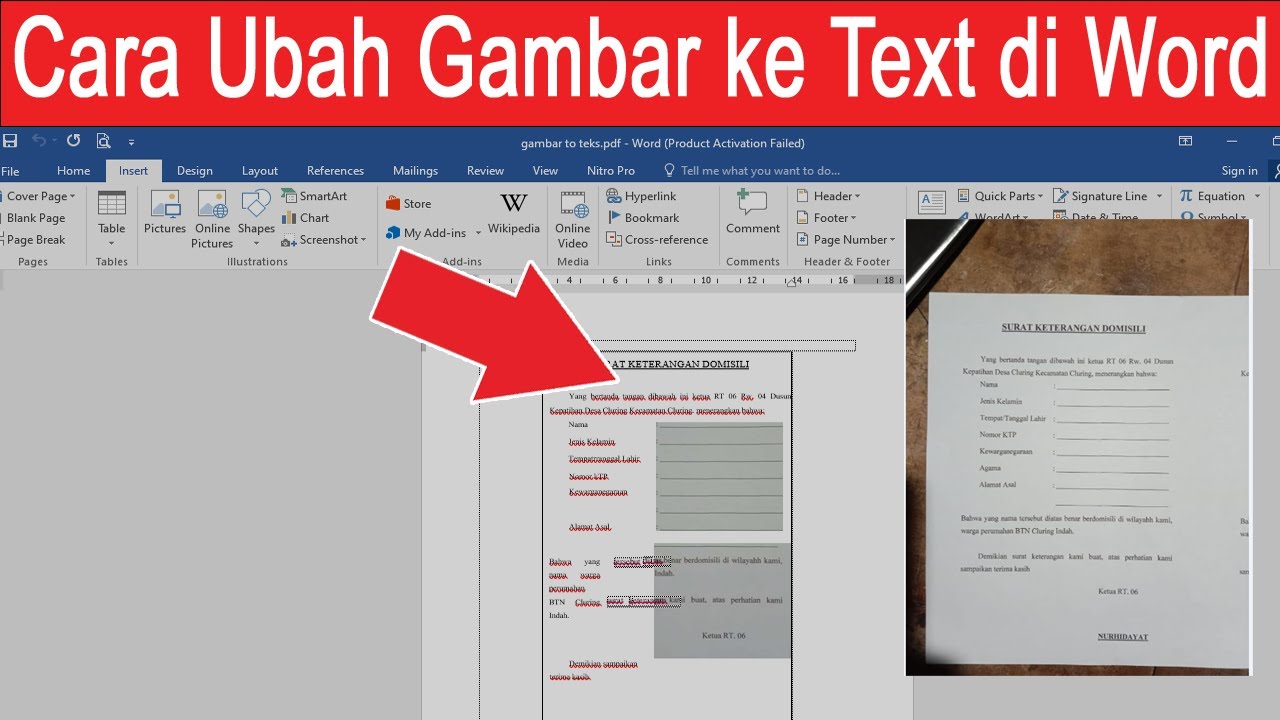
Anda juga bisa mengatur spasi antar huruf melalui dialog Font. Klik panah kecil di pojok kanan bawah grup Font, lalu buka tab Advanced untuk mengatur Character Spacing.
Opsi Expanded akan merenggangkan jarak antar huruf, sedangkan Condensed akan merapatkannya. Ini berguna untuk menyesuaikan tampilan teks agar lebih proporsional.
Mengubah Bahasa dan Format Nomor
Selain format teks, cara mengubah bahasa di laptop juga penting jika dokumen Anda menggunakan bahasa tertentu. Anda bisa mengganti bahasa tampilan Word melalui menu File, Options, lalu Language.
Untuk mengubah format penomoran atau pecahan, gunakan fitur Numbering di tab Home. Klik ikon Numbering dan pilih gaya yang sesuai dengan standar dokumen Anda.
Jika Anda bekerja dengan tabel, cara mengubah tabel menjadi tabel terbuka bisa dilakukan dengan menghapus border atau menggunakan opsi Borders di tab Table Design. Ini sering diperlukan untuk membuat dokumen lebih rapi.
Tips Mempercepat Pengaturan Format
Gunakan shortcut keyboard untuk mempercepat proses. Tekan Ctrl+1 untuk spasi tunggal, Ctrl+5 untuk spasi 1,5, dan Ctrl+2 untuk spasi ganda.
Anda juga bisa menyimpan pengaturan sebagai template agar tidak perlu mengulang dari awal. Klik File, Save As, lalu pilih Word Template (*.dotx) untuk digunakan di dokumen lain.
Untuk mengatasi masalah seperti cara mengubah komputer bahasa Cina ke Indonesia, Anda bisa mengubah pengaturan bahasa sistem melalui Control Panel atau Settings. Hal ini juga akan memengaruhi bahasa default di Microsoft Word.
Kesimpulan
Mengubah format MS Word ke standar tidaklah sulit jika Anda memahami fitur-fitur dasarnya. Mulai dari spasi, margin, font, hingga bahasa, semua bisa disesuaikan dengan mudah.
Dengan mengikuti panduan ini, dokumen Anda akan terlihat profesional dan sesuai standar yang diharapkan. Jangan ragu untuk bereksperimen dan menyesuaikan dengan kebutuhan spesifik Anda.
Tinggalkan Balasan