


Mengubah satuan ukuran dari milimeter ke centimeter di Microsoft Word sering kali menjadi kebutuhan saat mengatur dokumen, terutama ketika Anda bekerja dengan ukuran kertas tertentu. Banyak pengguna yang bingung karena Word secara default menampilkan satuan inci atau milimeter, padahal mereka lebih familiar dengan centimeter. Artikel ini akan memandu Anda melalui langkah-langkah praktis untuk mengubah milimeter ke centimeter di Word dengan cepat dan tepat.
Mengapa Perlu Mengubah Satuan di Word?
Setiap orang memiliki preferensi berbeda dalam membaca ukuran, dan di Indonesia, satuan centimeter lebih umum digunakan daripada milimeter. Saat Anda ingin mengatur margin atau ukuran kertas, tampilan milimeter bisa membingungkan karena angkanya lebih besar dan kurang intuitif.
Dengan mengubah satuan menjadi centimeter, Anda bisa langsung memasukkan nilai seperti 21 cm untuk lebar kertas F4 tanpa perlu konversi manual. Hal ini juga membantu Anda menghindari kesalahan pengaturan yang bisa menyebabkan dokumen tercetak tidak sesuai harapan.
Langkah-Langkah mengubah milimeter ke centimeter di Word
Proses pengubahan satuan ini sebenarnya sederhana dan hanya memerlukan beberapa klik pada menu pengaturan Word. Berikut adalah panduan lengkap yang bisa Anda ikuti untuk semua versi Word modern, termasuk Word 2016, 2019, dan Microsoft 365.
1. Buka Menu File dan Opsi Word
Langkah pertama adalah membuka dokumen Word yang sedang Anda kerjakan atau buat dokumen baru. Klik menu “File” yang terletak di pojok kiri atas jendela Word untuk membuka tampilan backstage.
Pada panel kiri, pilih “Options” atau “Opsi” untuk membuka jendela pengaturan lanjutan Word. Jendela ini berisi berbagai pengaturan yang bisa disesuaikan sesuai kebutuhan Anda.
2. Masuk ke Bagian Advanced
Setelah jendela Word Options terbuka, Anda akan melihat daftar kategori di sisi kiri. Klik pada kategori “Advanced” atau “Lanjutan” untuk mengakses pengaturan tampilan dan editing dokumen.
Gulir ke bawah hingga Anda menemukan bagian yang bertuliskan “Display” atau “Tampilan”. Di sinilah Anda bisa mengubah satuan pengukuran yang digunakan oleh Word untuk menampilkan ukuran pada penggaris dan dialog pengaturan.
3. Pilih Satuan Centimeter
Pada bagian Display, carilah opsi yang bertuliskan “Show measurements in units of” atau “Tampilkan pengukuran dalam satuan”. Klik dropdown di samping opsi tersebut dan pilih “Centimeters” atau “Sentimeter” dari daftar yang tersedia.
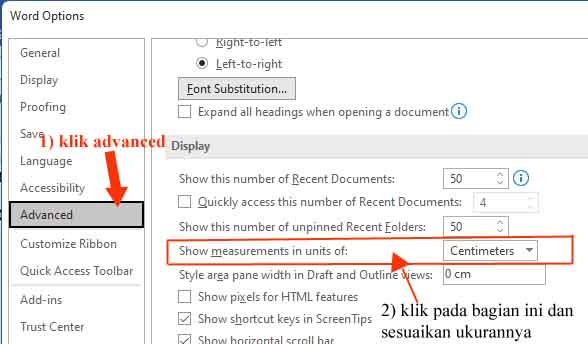
Setelah memilih centimeter, klik tombol “OK” di bagian bawah jendela untuk menyimpan perubahan. Word akan secara otomatis mengubah semua tampilan ukuran dari milimeter menjadi centimeter tanpa perlu restart aplikasi.
Cara Cepat Mengubah Ukuran Kertas dari mm ke cm Secara Manual
Jika Anda tidak ingin mengubah pengaturan global Word, Anda tetap bisa memasukkan ukuran dalam centimeter secara manual pada dialog Page Setup. Ini berguna saat Anda hanya perlu mengatur satu dokumen tertentu tanpa mengubah preferensi Word secara keseluruhan.
Buka tab “Layout” atau “Page Layout” di ribbon Word, lalu klik ikon kecil di pojok kanan bawah grup “Page Setup”. Pada jendela yang muncul, Anda bisa langsung mengetik nilai dalam centimeter pada kolom Width dan Height, dan Word akan otomatis mengonversinya ke milimeter saat disimpan.
Tips Mengatur Ukuran Kertas F4 dengan Satuan Centimeter
Salah satu kasus umum yang membutuhkan konversi mm ke cm adalah saat mengatur ukuran kertas F4 di Word. Kertas F4 yang banyak digunakan di Indonesia memiliki ukuran 210 x 330 mm atau setara 21 x 33 cm.
Untuk mengaturnya, buka tab “Layout”, klik “Size”, lalu pilih “More Paper Sizes” atau “Ukuran Kertas Lainnya”. Pada dialog Page Setup, masukkan nilai 21 pada kolom Width dan 33 pada kolom Height, kemudian klik OK.
Jika Word Anda masih menampilkan satuan milimeter, Anda bisa memasukkan 210 dan 330 secara langsung tanpa perlu konversi. Namun, dengan mengubah satuan ke centimeter, Anda akan lebih mudah mengingat dan memasukkan nilai yang benar.
Kesimpulan
Mengubah milimeter ke centimeter di Word adalah keterampilan sederhana yang sangat bermanfaat untuk meningkatkan efisiensi kerja Anda. Dengan mengikuti langkah-langkah di atas, Anda dapat menyesuaikan satuan pengukuran sesuai preferensi dan menghindari kesalahan dalam pengaturan dokumen.
Setelah mengubah pengaturan ini, semua dokumen baru yang Anda buka akan menampilkan ukuran dalam centimeter secara otomatis. Jangan ragu untuk mencoba cara manual jika Anda hanya perlu mengatur satu dokumen tertentu tanpa mengubah pengaturan global.
Tinggalkan Balasan