


Bekerja dengan dokumen di Microsoft Word 2007 seringkali membutuhkan tampilan yang sederhana dan fokus pada teks. Mengubah pengaturan default ke Tampilan Draft adalah solusi tepat untuk menghindari gangguan dari elemen layout seperti header, footer, atau margin.
Dengan mengatur tampilan Draft sebagai standar, Anda bisa mengetik dan mengedit naskah dengan lebih cepat. Artikel ini akan memandu Anda langkah demi langkah untuk mencapai pengaturan tersebut secara permanen.
Mengapa Memilih Tampilan Draft di Word 2007?
Tampilan Draft dirancang untuk pengeditan teks murni tanpa visualisasi halaman yang lengkap. Ini sangat berguna saat Anda ingin fokus pada konten tanpa terganggu oleh format halaman.
Dengan mengaktifkan tampilan ini, proses mengetik dan memformat teks dasar menjadi lebih ringan bagi kinerja komputer. Anda juga bisa menghindari masalah spasi berantakan yang sering muncul karena perbedaan versi saat membuka dokumen.
Langkah-Langkah Mengubah Document View Selalu Draft
1. Mengakses Menu View dan Memilih Draft
Langkah pertama adalah membuka dokumen Anda di Microsoft Word 2007. Kemudian, klik tab View yang terletak di bagian atas jendela aplikasi.
Di dalam grup Document Views, Anda akan melihat beberapa ikon tampilan. Pilih ikon Draft untuk mengubah tampilan dokumen saat itu juga.
2. Menjadikan Draft sebagai Tampilan Default
Setelah memilih Draft, Anda perlu mengaturnya agar selalu aktif untuk dokumen baru. Caranya adalah dengan mengklik tombol Office di pojok kiri atas, lalu pilih Word Options.
Di jendela Word Options, navigasikan ke tab Popular atau General. Pada bagian Top options for working with Word, cari opsi Open e-mail attachments in Full Screen view dan pastikan tidak ada pengaturan yang membatalkan pilihan Anda.
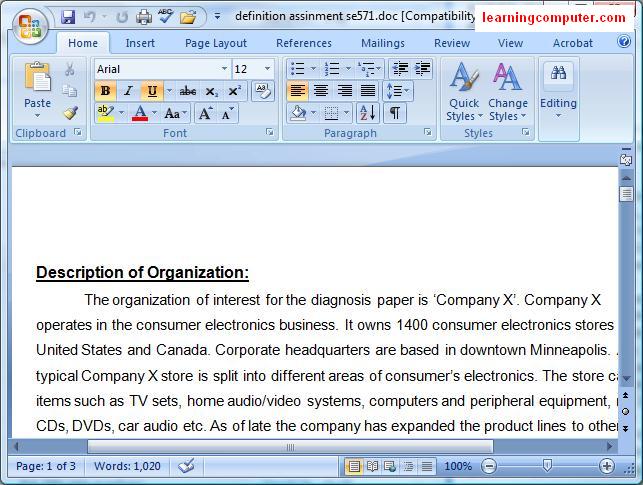
Selanjutnya, buka tab Advanced. Gulir ke bawah hingga menemukan bagian General dan cari opsi Allow starting in Reading View. Pastikan opsi ini tidak dicentang agar Word selalu membuka dokumen dalam tampilan Draft.
Terakhir, klik OK untuk menyimpan semua perubahan. Mulai sekarang, setiap kali Anda membuka atau membuat dokumen baru, tampilan Draft akan langsung aktif.
Mengatasi Masalah Spasi Berantakan Akibat Perbedaan Versi
Salah satu masalah umum saat membuka dokumen dari versi Word yang lebih baru adalah spasi yang berantakan. Ini terjadi karena perbedaan pengaturan default spasi antar versi, misalnya antara Word 2013 dan Word 2007.
Untuk mengatasinya, Anda bisa menyimpan dokumen dalam format Word 97-2003 Document (.doc). Caranya, klik File > Save As, lalu pilih Word 97-2003 Document pada opsi Save as type.
Cara lain adalah dengan menginstal The 2007 Microsoft Office Suite Service Pack 3 (SP3). Paket ini membantu Word 2007 membaca fitur dari versi yang lebih baru, termasuk pengaturan spasi.
Anda juga bisa mengaktifkan fitur Check Compatibility di Word versi lebih tinggi sebelum menyimpan dokumen. Fitur ini memastikan semua elemen format kompatibel saat dibuka di Word 2007.
Kesimpulan
Mengubah document view selalu Draft di MS Word 2007 adalah langkah sederhana namun sangat efektif untuk meningkatkan produktivitas mengetik. Anda tidak perlu lagi terganggu oleh elemen layout yang tidak diperlukan.
Dengan mengikuti langkah-langkah di atas, Anda bisa bekerja lebih fokus dan efisien. Pastikan juga untuk selalu memperhatikan kompatibilitas dokumen agar hasil akhir tetap rapi dan profesional.
Tinggalkan Balasan