


Mengubah dokumen Microsoft Word menjadi PDF adalah kebutuhan umum bagi banyak orang, baik untuk keperluan pekerjaan, sekolah, maupun berbagi file secara profesional. format pdf dipilih karena tampilannya konsisten di semua perangkat dan sulit diubah oleh orang lain.
Meskipun terlihat sederhana, masih banyak pengguna yang bingung mencari cara yang tepat untuk melakukan konversi ini. Padahal, ada beberapa metode yang bisa digunakan, mulai dari fitur bawaan Word hingga layanan online gratis.
Menggunakan Fitur Simpan Sebagai PDF di Microsoft Word
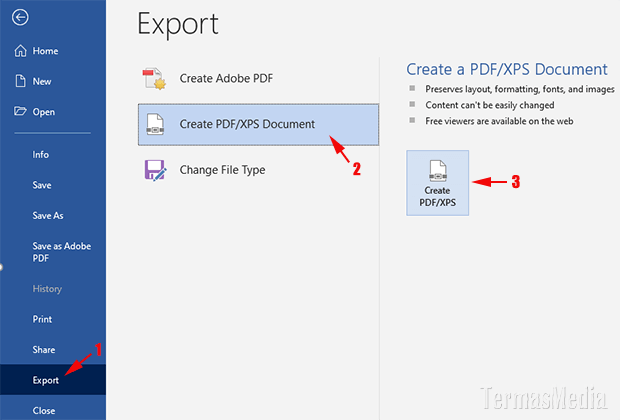
Cara paling mudah dan andal untuk mengubah file Word menjadi PDF adalah memanfaatkan fitur Save As atau Export yang sudah tersedia di aplikasi. Metode ini tidak memerlukan koneksi internet dan hasilnya pun sangat akurat sesuai dengan format asli dokumen.
Berikut langkah-langkah yang bisa Anda ikuti untuk menyimpan dokumen sebagai PDF.
Langkah-Langkah Menyimpan Dokumen Word sebagai PDF
- Buka dokumen Word yang ingin Anda konversi.
- Klik menu File yang berada di pojok kiri atas layar.
- Pilih opsi Save As atau Save a Copy jika dokumen tersinkronisasi dengan OneDrive.
- Pada kolom File Format, pilih PDF dari daftar yang tersedia.
- Klik tombol Save atau Export untuk memulai proses konversi.
Setelah itu, file PDF akan tersimpan di lokasi yang Anda tentukan dan siap untuk dibagikan. Pastikan Anda memeriksa kembali hasil konversi untuk memastikan tidak ada halaman kosong atau elemen yang berubah posisi.
Mengatur Halaman yang Akan Disertakan dalam PDF
Terkadang dokumen Word memiliki halaman kosong di bagian akhir yang tidak diinginkan saat dikonversi menjadi PDF. Hal ini sering terjadi karena adanya tanda paragraf tersembunyi atau pemisah halaman yang tidak terlihat.
Jika Anda mengalami masalah ini, Anda bisa memilih halaman tertentu saja untuk disertakan dalam file PDF. Caranya adalah dengan membuka menu File, lalu pilih Save As dan atur format menjadi PDF.
Setelah itu, klik opsi Options atau More options yang muncul di bawah pilihan format. Pada jendela yang terbuka, pilih bagian Page(s) dan masukkan nomor halaman awal serta akhir yang ingin Anda simpan.
Misalnya, jika halaman terakhir yang berisi konten adalah halaman 5, Anda bisa memasukkan angka 1 pada kolom From dan angka 5 pada kolom To. Dengan begitu, halaman kosong di bagian akhir tidak akan ikut tersimpan dalam file PDF yang Anda buat.
Menggunakan Layanan Online untuk Konversi PDF
Selain menggunakan aplikasi desktop, Anda juga bisa memanfaatkan berbagai situs web yang menyediakan layanan konversi PDF secara gratis. Metode ini sangat membantu jika Anda tidak memiliki Microsoft Word di perangkat atau sedang menggunakan komputer orang lain.
Beberapa layanan online populer memungkinkan Anda untuk mengunggah file Word dan mengubahnya menjadi PDF hanya dalam beberapa detik. Anda hanya perlu membuka situs tersebut, memilih file, dan menunggu proses konversi selesai.
Namun, perlu diingat bahwa layanan online mungkin memiliki batasan ukuran file atau jumlah konversi per hari. Selain itu, Anda juga perlu berhati-hati dalam mengunggah dokumen yang bersifat sensitif karena file tersebut akan tersimpan di server pihak ketiga.
Untuk dokumen penting, disarankan tetap menggunakan fitur bawaan Microsoft Word agar keamanan data lebih terjamin.
Mengubah PDF Menjadi Word untuk Pengeditan
Kadang kala, Anda mungkin menerima file PDF yang perlu diedit kembali di Microsoft Word. Proses ini merupakan kebalikan dari konversi word ke pdf dan bisa dilakukan dengan beberapa cara.
Microsoft Word versi terbaru sudah memiliki fitur untuk membuka file PDF dan mengonversinya menjadi dokumen yang dapat diedit. Anda cukup membuka Word, klik File, lalu pilih Open dan pilih file PDF yang ingin diubah.
Word akan menampilkan pemberitahuan bahwa file akan dikonversi ke format yang bisa diedit. Setelah Anda menyetujuinya, dokumen akan terbuka dan Anda bisa langsung melakukan perubahan.
Perlu diingat bahwa hasil konversi dari PDF ke Word mungkin tidak 100% sempurna, terutama jika PDF tersebut berisi banyak gambar, tabel, atau tata letak yang kompleks. Namun, untuk dokumen teks sederhana, metode ini biasanya bekerja dengan baik.
Kesimpulan
Mengubah MS Word menjadi PDF adalah proses yang mudah dan bisa dilakukan melalui berbagai cara, baik menggunakan fitur bawaan aplikasi maupun layanan online. Dengan mengikuti langkah-langkah yang telah dijelaskan, Anda dapat menghasilkan file PDF yang rapi dan sesuai kebutuhan.
Pilihlah metode yang paling sesuai dengan kebutuhan dan perangkat yang Anda gunakan. Jika dokumen bersifat penting, selalu gunakan fitur resmi dari Microsoft Word untuk menjaga keamanan dan kualitas hasil konversi.
Tinggalkan Balasan