


Mengubah orientasi halaman dari potret ke lanskap di Microsoft Word 2010 adalah keterampilan dasar yang sangat berguna. Banyak pengguna sering bingung saat ingin menyisipkan tabel lebar atau gambar besar dalam dokumen mereka. Artikel ini akan memandu Anda melalui lima langkah sederhana untuk melakukannya dengan tepat.
1. Buka Dokumen dan Akses Tab Page Layout
Langkah pertama yang harus Anda lakukan adalah membuka dokumen Word 2010 yang ingin diubah orientasinya. Pastikan Anda sudah berada di tampilan Print Layout agar perubahan terlihat secara langsung.
Selanjutnya, cari dan klik tab Page Layout yang terletak di deretan menu bagian atas. Tab ini berisi semua pengaturan yang berkaitan dengan tata letak halaman, termasuk orientasi, margin, dan ukuran kertas.
2. Pilih Orientasi Landscape untuk Seluruh Dokumen
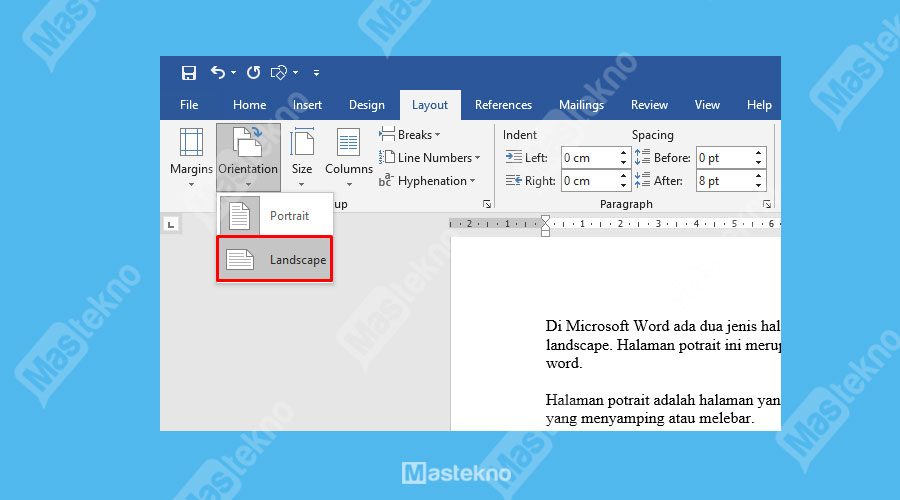
Setelah tab Page Layout terbuka, perhatikan grup bernama Page Setup. Di dalam grup tersebut, Anda akan menemukan tombol Orientation dengan ikon halaman yang miring.
Klik tombol Orientation, lalu pilih opsi Landscape dari menu drop-down yang muncul. Semua halaman dalam dokumen Anda akan segera berubah menjadi mode lanskap secara seragam.
Cara ini sangat cocok jika Anda ingin seluruh dokumen menggunakan orientasi lanskap, misalnya untuk brosur, poster, atau presentasi sederhana.
3. Ubah Orientasi Hanya untuk Halaman Tertentu
Terkadang Anda hanya perlu mengubah satu halaman saja menjadi lanskap, sementara halaman lainnya tetap potret. Word 2010 menyediakan fitur section break untuk kebutuhan ini.
Tempatkan kursor di awal halaman yang ingin Anda ubah. Buka tab Page Layout, klik Breaks, lalu pilih Next Page di bawah Section Breaks. Ulangi langkah yang sama di akhir halaman yang akan diubah.
Setelah section break terpasang, klik di dalam bagian yang baru dibuat, lalu ubah orientasinya menjadi Landscape melalui tombol Orientation. Hanya halaman di dalam section tersebut yang akan berubah.
4. Atur Margin Khusus untuk Tampilan Lanskap yang Rapi
Setelah mengubah orientasi, margin default mungkin tidak sesuai dengan konten Anda. Klik tombol Margins di tab Page Layout, lalu pilih Custom Margins di bagian paling bawah.
Di jendela Page Setup yang terbuka, Anda bisa menyesuaikan ukuran margin atas, bawah, kiri, dan kanan. Pastikan juga mengatur Gutter jika dokumen akan dijilid.
Jangan lupa untuk memeriksa pratinjau di bagian Preview sebelum klik OK. Margin yang tepat akan membuat teks dan gambar tidak terpotong saat dicetak.
5. Simpan dan Cetak Dokumen Lanskap dengan Benar
Sebelum menyimpan, periksa kembali seluruh halaman yang telah diubah orientasinya. Anda bisa menggunakan fitur Print Preview dengan menekan Ctrl+F2 untuk memastikan tampilan akhir.
Simpan dokumen dengan nama yang mudah diingat, atau gunakan fitur Save As jika ingin membuat salinan khusus. Untuk mencetak, pastikan printer Anda mendukung ukuran kertas yang digunakan.
Jika dokumen Anda berisi campuran orientasi, perhatikan pengaturan printer agar tidak memotong konten secara otomatis. Beberapa printer memiliki opsi “Scale to fit” yang bisa diaktifkan.
Kesimpulan
Mengubah mode landscape di Word 2010 sebenarnya sangat mudah jika Anda mengikuti langkah-langkah di atas. Mulai dari mengubah seluruh dokumen hingga hanya halaman tertentu, semua bisa dilakukan dalam hitungan menit.
Dengan memahami cara menggunakan section break dan pengaturan margin, dokumen Anda akan terlihat lebih profesional. Praktikkan kelima langkah ini secara rutin agar Anda semakin mahir mengolah tata letak halaman.
Tinggalkan Balasan