


Mengubah dokumen Microsoft Word 2010 ke format PDF adalah langkah penting agar file tetap rapi saat dibagikan. Banyak pengguna yang masih bingung cara mengubah ms word 2010 ke pdf dengan cepat dan mudah. Artikel ini akan memandu Anda melalui beberapa metode yang bisa langsung dipraktikkan.
Cara Pertama: Menggunakan Fitur Save As
Langkah paling sederhana adalah memanfaatkan fitur Save As bawaan Word 2010. Cukup buka dokumen Anda, klik menu File, lalu pilih Save As. Atau Anda bisa langsung menggunakan pintasan keyboard F12.
Setelah jendela Save As muncul, pada bagian Save as type, pilih PDF dari daftar format yang tersedia. Jika Anda ingin mengoptimalkan ukuran file, klik tombol Options untuk mengatur pilihan seperti halaman yang dicetak atau properti dokumen.
Klik Save, dan dalam hitungan detik file PDF Anda sudah siap. Metode ini adalah cara membuat word ke pdf yang paling mudah tanpa aplikasi tambahan.
Cara Kedua: Menggunakan Menu Print
Alternatif lain adalah melalui menu Print dengan memilih printer virtual PDF. Buka dokumen, tekan Ctrl+P, lalu pada daftar printer pilih Microsoft Print to PDF atau Adobe PDF (jika sudah terinstal).
Setelah memilih printer PDF, klik Print. Anda akan diminta menentukan lokasi penyimpanan file. Cara ini berguna jika Anda ingin mengatur tata letak halaman khusus, seperti mencetak beberapa halaman dalam satu lembar.
Metode ini juga bisa digunakan untuk merubah word jadi pdf tanpa harus mengubah format asli. Hasilnya pun presisi karena semua pengaturan pencetakan diterapkan.
Cara Ketiga: Memanfaatkan Add-in atau Konverter Online
Jika Anda tidak menemukan opsi PDF di Word 2010, Anda bisa menginstal add-in Save as PDF and XPS dari situs resmi Microsoft. Add-in ini gratis dan langsung terintegrasi ke dalam menu Save As.
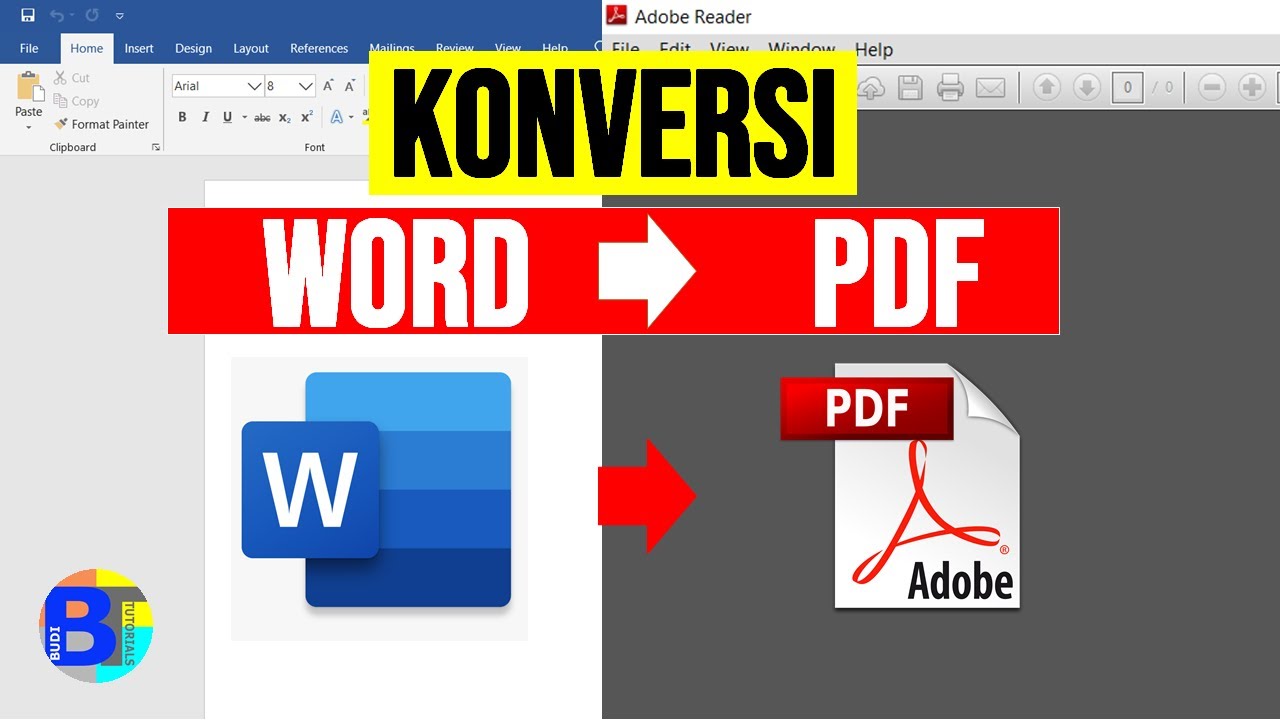
Atau Anda dapat menggunakan konverter online seperti Smallpdf, ILovePDF, atau Google Docs. Unggah file Word Anda, pilih format output PDF, lalu unduh hasilnya. Ini solusi praktis jika Anda ingin cara convert pdf ke word atau sebaliknya secara cepat.
Namun, berhati-hatilah dengan file sensitif karena data Anda akan diunggah ke server pihak ketiga. Untuk keamanan, gunakan konverter yang memiliki enkripsi atau hapus file setelah proses selesai.
Cara Keempat: Melalui Aplikasi Alternatif
Anda juga bisa mengubah dari pdf ke word untuk diedit ulang, lalu menyimpannya kembali sebagai PDF. Jika Anda lebih suka bekerja dengan aplikasi lain, LibreOffice Writer dapat membuka file .docx dan mengekspornya ke PDF.
Program seperti WPS Office juga menyediakan fitur ekspor PDF langsung. Tinggal buka dokumen, klik Menu, pilih Export to PDF. Opsi ini berguna jika Anda tidak memiliki Microsoft Word 2010 di perangkat.
Dengan berbagai alternatif ini, Anda tidak perlu khawatir kehilangan akses untuk mengubah word ke pdf. Pilih yang paling sesuai dengan kebutuhan dan perangkat Anda.
Kesimpulan
Mengonversi dokumen Word 2010 ke PDF sebenarnya sangat mudah dengan beberapa metode di atas. Mulai dari fitur bawaan Save As, Print to PDF, add-in, hingga aplikasi pihak ketiga, semuanya bisa Anda coba. Pastikan Anda memilih cara yang paling nyaman dan aman sesuai situasi.
Setelah menguasai langkah-langkah ini, Anda tidak perlu lagi kesulitan saat harus berbagi dokumen yang rapi dan tidak mudah diedit. Simpan tutorial ini untuk referensi di kemudian hari.
Tinggalkan Balasan