


Pernahkah Anda membutuhkan cara mengubah MS Word ke ZIP untuk mengirim banyak file sekaligus? Proses ini sebenarnya sangat sederhana dan bisa dilakukan dalam beberapa langkah saja. Artikel ini akan membahas trik menggabungkan dokumen Word serta mengompresnya menjadi format ZIP.
Mengapa Perlu mengubah file Word ke ZIP?
Mengubah file Word ke ZIP membantu Anda menghemat ruang penyimpanan dan mempercepat proses pengiriman email. File ZIP juga memudahkan pengelolaan dokumen karena semua file terkumpul dalam satu arsip.
Selain itu, format ZIP melindungi file dari kerusakan saat ditransfer melalui internet. Anda tidak perlu khawatir file Word terpisah atau hilang saat diunduh oleh penerima.
Cara Mengubah Bahasa Di Laptop untuk Mengakses Fitur ZIP
Sebelum mengompres file, pastikan sistem operasi laptop Anda mendukung fitur ZIP. Jika laptop menggunakan bahasa asing, Anda bisa mempelajari cara mengubah bahasa di laptop agar lebih mudah menavigasi menu.
Pengaturan bahasa yang tepat akan membuat proses kompresi dan ekstraksi file menjadi lebih intuitif. Ini sangat berguna terutama jika Anda sering bekerja dengan dokumen Word.
Langkah-Langkah Menggabungkan File Word Sebelum Dijadikan ZIP
Langkah pertama adalah menggabungkan beberapa file Word menjadi satu dokumen. Buka dokumen utama, lalu klik tab Insert dan pilih Object, kemudian Text From File.
Setelah itu, pilih file-file Word yang ingin digabungkan dengan menekan tombol Ctrl sambil mengklik setiap file. Klik Insert dan semua dokumen akan menyatu dalam satu file.
Jika Anda memiliki dokumen revisi, gunakan fitur Combine di tab Review. Pilih Compare lalu Combine untuk menggabungkan dokumen asli dan revisi tanpa kehilangan perubahan.
Cara Mengubah Komputer Bahasa Cina Ke Indonesia untuk Kemudahan Operasi
Bagi pengguna yang menerima laptop dengan bahasa Cina, cara mengubah komputer bahasa Cina ke Indonesia sangat penting. Buka Settings, pilih Time & Language, lalu Language dan tambahkan bahasa Indonesia.
Setelah bahasa berubah, Anda bisa mengakses menu kompresi ZIP dengan lebih lancar. Ini akan mempercepat pekerjaan menggabungkan dan mengompres file Word.
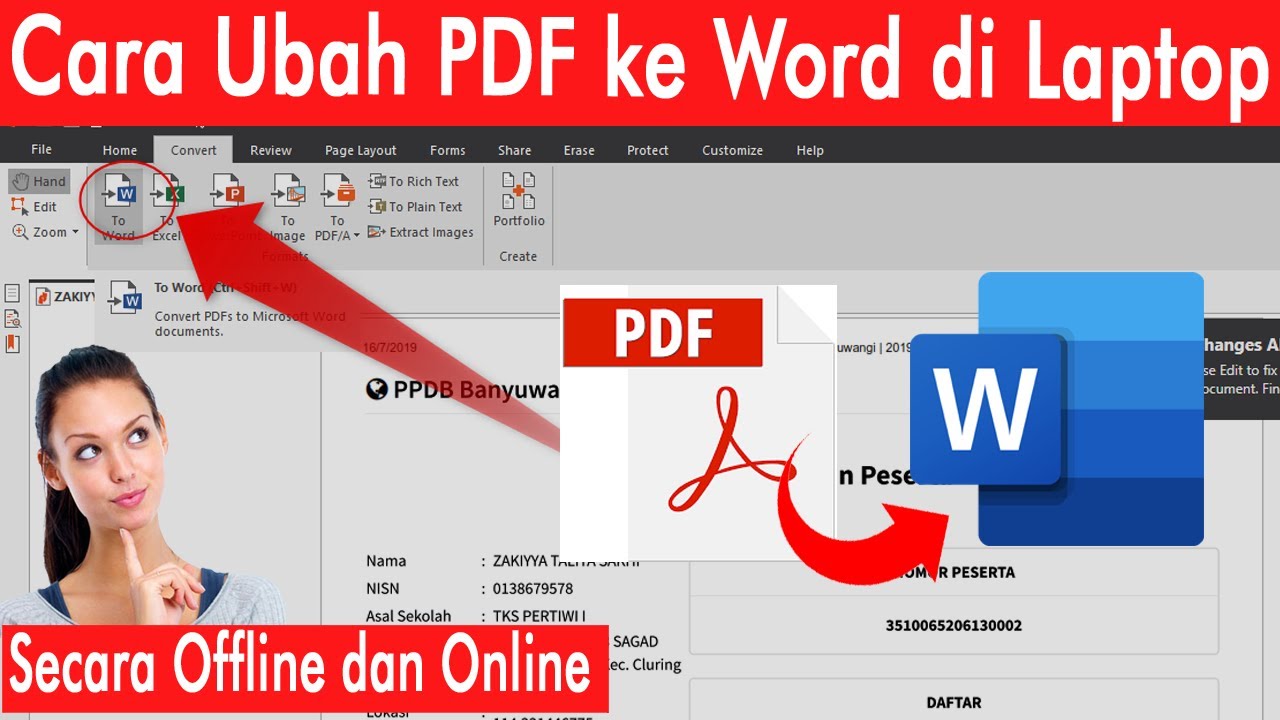
Proses Mengubah MS Word ke ZIP
Setelah semua file Word tergabung dalam satu dokumen, simpan file tersebut. Kemudian, klik kanan pada file tersebut dan pilih Send to, lalu Compressed (zipped) folder.
Sistem akan membuat file ZIP baru dengan nama yang sama. Anda bisa mengganti nama sesuai keinginan agar mudah dikenali oleh penerima.
Jika ingin mengompres banyak file Word terpisah, seleksi semua file tersebut, klik kanan, dan pilih opsi yang sama. Semua file akan terkumpul dalam satu arsip ZIP.
Cara Mengubah Bahasa Zoom Di Laptop untuk Kolaborasi Dokumen
Saat bekerja tim, seringkali Anda perlu berbagi file ZIP melalui platform seperti Zoom. Cara mengubah bahasa Zoom di laptop bisa dilakukan di pengaturan aplikasi, pilih bahasa Indonesia untuk memudahkan navigasi.
Dengan bahasa yang sesuai, Anda bisa lebih cepat mengirim file ZIP hasil kompresi Word kepada rekan kerja tanpa kebingungan menu.
Tips Mengelola File Word dan ZIP dengan Efisien
Gunakan pintasan keyboard seperti Ctrl+F untuk mencari teks dalam dokumen sebelum digabung. Ini membantu memastikan tidak ada bagian yang terlewat saat menggabungkan file.
Untuk dokumen formal, atur nomor halaman melalui tab Insert dan Page Number. Pastikan halaman sampul tidak bernomor dengan mengaktifkan Different First Page.
Jika Anda sering menggabungkan file, buat template dokumen dengan gaya yang konsisten. Ini menghemat waktu dan menjaga format tetap rapi setelah dikompres menjadi ZIP.
Kesimpulan
Mengubah MS Word ke ZIP adalah solusi praktis untuk mengelola dan mengirim dokumen. Mulailah dengan menggabungkan file Word menggunakan fitur Insert atau Combine, lalu kompres hasilnya menjadi ZIP.
Dengan menguasai langkah-langkah ini, pekerjaan Anda akan lebih efisien dan dokumen tetap aman. Jangan lupa sesuaikan bahasa laptop agar proses berjalan lancar.
Tinggalkan Balasan