


Microsoft Word seringkali menjadi pilihan utama untuk menulis dokumen dalam berbagai bahasa. Namun, banyak pengguna mengalami kendala saat ingin beralih dari bahasa Indonesia ke bahasa Inggris secara cepat. Artikel ini menyajikan langkah‑langkah terstruktur untuk mengatasi masalah tersebut.
1. Mengatur Bahasa Pemeriksaan ke bahasa Inggris
Pertama, pastikan Word mengenali bahasa yang Anda inginkan dengan mengubah setting proofing. Pilih seluruh teks menggunakan Ctrl+A, kemudian buka tab Review dan klik Language → Set Proofing Language.
Di jendela yang muncul, pilih English (United States) atau varian bahasa Inggris yang sesuai, lalu tekan OK. Pengaturan ini akan mengganti kamus ejaan sehingga garis merah tidak muncul pada kata bahasa Inggris yang sah.
Setelah perubahan disimpan, Word akan secara otomatis menandai kesalahan ejaan dalam bahasa Indonesia, memberi ruang bagi Anda untuk menulis dalam bahasa Inggris tanpa gangguan visual.
2. Memilih Teks dan Mengubah Bahasa Dokumen
Jika hanya sebagian dokumen yang perlu diubah menjadi bahasa Inggris, Anda dapat melakukannya selektif. Sorot paragraf atau kalimat yang ingin diterjemahkan, kemudian ulangi proses pemilihan bahasa pada langkah sebelumnya.
Pengaturan bahasa bersifat lokal, artinya hanya bagian yang dipilih yang akan diperlakukan sebagai bahasa Inggris. Hal ini sangat berguna untuk dokumen bilingual atau laporan yang memuat istilah teknis dalam bahasa asing.
Pastikan untuk memeriksa kembali tiap bagian setelah perubahan, karena beberapa istilah khusus mungkin tidak terdaftar dalam kamus default dan memerlukan penambahan ke kamus pribadi.
3. Menonaktifkan Pemeriksaan Ejaan Otomatis Sementara
Beberapa pengguna lebih memilih menonaktifkan seluruh fitur pemeriksaan ejaan saat menulis dalam bahasa Inggris. Buka File → Options → Proofing, lalu hilangkan centang pada “Check spelling as you type”.
Selain itu, Anda dapat menonaktifkan pemeriksaan tata bahasa dengan menghapus centang pada “Mark grammar errors as you type”. Pengaturan ini memberi kebebasan menulis tanpa interupsi visual.
Ingat untuk mengaktifkan kembali fitur ini setelah selesai, karena pemeriksaan otomatis tetap penting untuk menghindari typo atau kesalahan tata bahasa yang tidak disengaja.
4. Menggunakan Add‑ins atau Fitur Terjemahan Bawaan
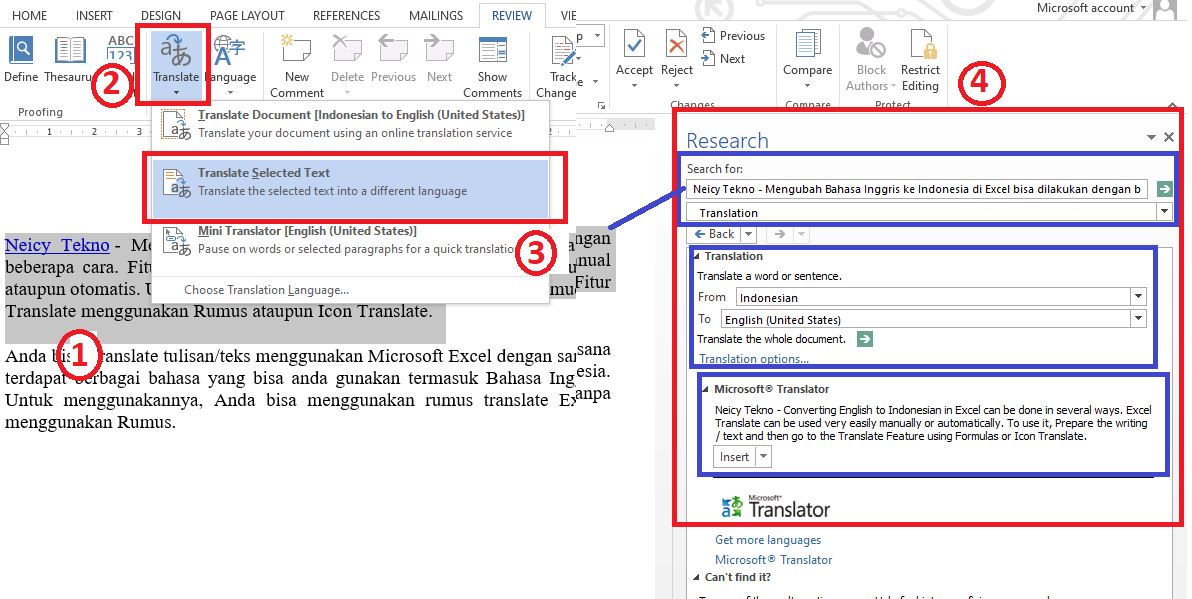
Word menyediakan add‑ins seperti Translator yang dapat membantu menerjemahkan teks secara cepat. Pilih teks, klik tab Review → Translate, lalu pilih bahasa target English.
Jika Anda menggunakan add‑ins pihak ketiga seperti Grammarly, pastikan bahasa pemeriksaan diatur ke English untuk mengoptimalkan saran koreksi. Nonaktifkan add‑ins lain yang masih mengacu pada bahasa Indonesia untuk menghindari konflik.
Setelah terjemahan selesai, lakukan pengecekan manual untuk memastikan konteks dan gaya bahasa tetap konsisten dengan tujuan dokumen Anda.
5. Menyimpan Pengaturan Sebagai Default untuk Dokumen Selanjutnya
Untuk menghemat waktu, simpan konfigurasi bahasa sebagai template standar. Buat dokumen baru, atur bahasa ke English, lalu simpan sebagai file .dotx dengan nama “Template Inggris”.
Setiap kali memulai dokumen baru, pilih template tersebut sehingga semua pengaturan bahasa, pemeriksaan ejaan, dan tata bahasa otomatis sudah siap pakai. Ini meminimalisir langkah berulang pada setiap proyek.
Jika Anda masih memerlukan dokumen berbahasa Indonesia, cukup buat template terpisah dengan bahasa Indonesia sebagai default, sehingga Anda dapat beralih antara dua bahasa dengan mudah.
Kesimpulan
Dengan mengikuti lima langkah di atas, proses cara mengubah MS Word Indo ke Bahasa Inggris menjadi lebih sederhana dan terstruktur. Pengaturan bahasa, kontrol pemeriksaan otomatis, serta penggunaan template dapat meningkatkan produktivitas menulis.
Manfaatkan fitur bawaan dan add‑ins secara optimal untuk menghasilkan dokumen bilingual yang bebas dari kesalahan ejaan. Selamat mencoba dan semoga tulisan Anda semakin profesional.



Tinggalkan Balasan