


Mengubah dokumen Microsoft Word menjadi Microsoft Excel sering kali dibutuhkan untuk mengolah data yang awalnya berbentuk teks menjadi tabel yang lebih terstruktur. Proses ini bisa dilakukan dengan beberapa metode yang mudah dipraktikkan, baik secara manual maupun otomatis.
Banyak pengguna merasa kesulitan karena format Word dan Excel sangat berbeda, namun dengan langkah yang tepat, Anda dapat memindahkan data tanpa harus mengetik ulang. Artikel ini akan memandu Anda melalui berbagai cara yang efektif untuk mengonversi file Word ke Excel pada tahun 2026.
Menggunakan Fitur Copy dan Paste dengan Pemisah Tabel
Cara paling sederhana untuk mengubah Microsoft Word menjadi Microsoft Excel adalah dengan menyalin tabel yang ada di Word dan menempelkannya langsung ke Excel. Metode ini bekerja dengan baik jika data di Word sudah berbentuk tabel atau daftar yang rapi.
Anda cukup membuka dokumen Word, menyorot seluruh tabel atau data yang ingin dipindahkan, lalu tekan Ctrl+C. Setelah itu, buka lembar kerja Excel dan tekan Ctrl+V untuk menempelkan data tersebut ke sel yang diinginkan.
Menyesuaikan Data Setelah Paste
Setelah data ditempel, Anda mungkin perlu menyesuaikan lebar kolom dan format angka agar terlihat lebih rapi. Gunakan fitur Format Painter atau atur lebar kolom secara manual melalui menu Home.
Jika data di Word tidak berbentuk tabel, Anda bisa menggunakan tabulasi atau tanda koma sebagai pemisah sebelum menyalinnya. Dengan begitu, Excel akan otomatis memisahkan data ke dalam kolom yang berbeda saat ditempel.
Menggunakan Fitur Save As atau Export di Microsoft Word
Microsoft Word tidak menyediakan opsi langsung untuk menyimpan file sebagai format Excel, tetapi Anda bisa memanfaatkan fitur Save As dengan memilih format teks atau CSV. File CSV dapat dibuka langsung oleh Excel tanpa kehilangan data penting.
Langkahnya adalah klik File, lalu pilih Save As dan tentukan lokasi penyimpanan. Pada kolom Save as type, pilih Plain Text (*.txt) atau CSV UTF-8, kemudian simpan file tersebut.
Membuka File Teks di Excel
Setelah file tersimpan dalam format teks, buka Microsoft Excel dan gunakan menu Data > From Text/CSV untuk mengimpor file tersebut. Excel akan membuka wizard yang memungkinkan Anda memilih pemisah seperti tab, koma, atau spasi.
Pilih pemisah yang sesuai dengan format data di file teks Anda, lalu klik Load untuk memasukkan data ke dalam lembar kerja Excel. Metode ini sangat berguna untuk data yang tidak memiliki struktur tabel yang jelas.
Menggunakan Microsoft Word dan Excel Secara Bersamaan dengan Mail Merge
Mail Merge adalah fitur yang biasanya digunakan untuk membuat surat massal, tetapi juga bisa dimanfaatkan untuk memindahkan data dari Word ke Excel. Anda dapat membuat daftar data di Word, lalu menggabungkannya dengan file Excel yang sudah ada.
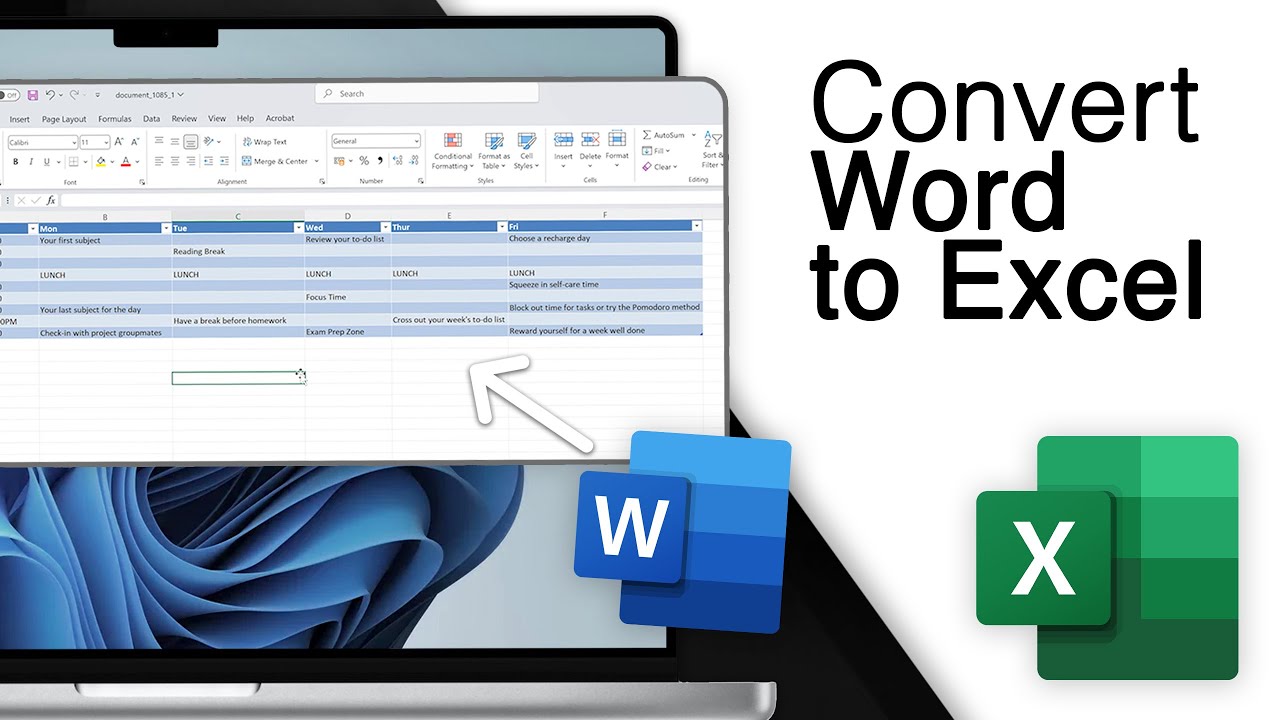
Cara ini membutuhkan file Excel sebagai sumber data, jadi Anda harus membuat tabel di Excel terlebih dahulu. Setelah itu, di Word gunakan menu Mailings > Select Recipients > Use Existing List untuk menghubungkan kedua file.
Mengatur Field Data dengan Benar
Pastikan setiap kolom di Excel memiliki nama field yang jelas, seperti Nama, Alamat, atau Nilai. Saat menambahkan field di Word, pilih sesuai dengan nama kolom yang sudah dibuat agar data tertaut dengan benar.
Metode ini lebih kompleks tetapi sangat efektif jika Anda bekerja dengan data dinamis yang sering diperbarui. Dengan Mail Merge, perubahan data di Excel akan otomatis tercermin di dokumen Word saat Anda memperbarui koneksi.
Menggunakan Konverter Online atau Software Pihak Ketiga
Jika Anda tidak ingin repot dengan langkah manual, banyak konverter online gratis yang dapat mengubah file Word menjadi Excel secara otomatis. Anda cukup mengunggah file Word, memilih format output XLSX, lalu mengunduh hasilnya.
Namun, perlu diingat bahwa konverter online mungkin tidak selalu akurat untuk dokumen dengan format kompleks seperti tabel bersarang atau gambar. Pastikan Anda memeriksa kembali hasil konversi sebelum digunakan untuk keperluan penting.
Beberapa software desktop seperti WPS Office atau LibreOffice juga menyediakan fitur konversi yang lebih andal. Anda bisa membuka file Word di aplikasi tersebut, lalu menyimpannya dalam format Excel tanpa risiko kehilangan data.
Tips Mengoptimalkan Hasil konversi word ke excel
Agar hasil konversi lebih rapi, pastikan data di Word sudah menggunakan format yang konsisten, seperti satu baris untuk satu entri dan kolom yang dipisahkan dengan tab. Hindari menggunakan spasi ganda atau karakter aneh yang bisa mengganggu proses pemisahan.
Jika data Anda berisi angka atau tanggal, periksa format sel di Excel setelah konversi. Gunakan fitur Text to Columns di Excel untuk memisahkan data yang masih bergabung dalam satu kolom menjadi beberapa kolom.
Selalu simpan cadangan file asli sebelum melakukan konversi, terutama jika Anda menggunakan konverter online. Dengan begitu, Anda bisa mengulang proses jika terjadi kesalahan tanpa kehilangan data penting.
Kesimpulan
Mengubah Microsoft Word menjadi Microsoft Excel tidaklah sulit jika Anda memahami metode yang tepat. Anda bisa menggunakan cara copy-paste untuk data sederhana, fitur Save As untuk file teks, atau Mail Merge untuk data yang terhubung dengan Excel.
Untuk dokumen yang lebih kompleks, konverter online atau software pihak ketiga bisa menjadi solusi praktis. Dengan mengikuti langkah-langkah di atas, Anda dapat mengolah data dari Word ke Excel dengan cepat dan efisien.



Tinggalkan Balasan