


Mengubah milimeter ke centimeter di Microsoft Word sering dibutuhkan saat mengatur ukuran gambar, margin, atau tabel. Banyak pengguna yang mencari cara merubah ke cm di Word karena satuan default sering menggunakan inci atau milimeter. Dengan panduan ini, Anda bisa mengubah satuan dengan mudah tanpa kebingungan.
Langkah 1: Akses Menu Opsi Word
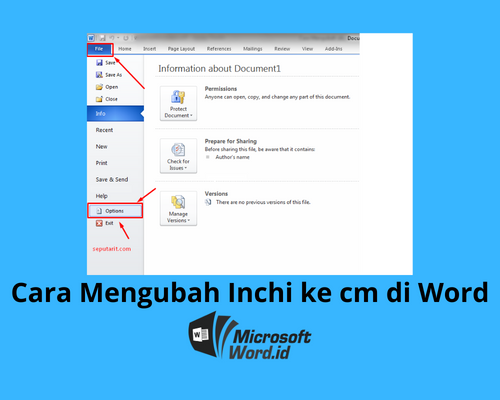
Langkah pertama adalah membuka menu pengaturan Word. Klik tab File di pojok kiri atas, lalu pilih Options di bagian bawah menu.
Setelah itu, jendela Word Options akan terbuka. Di sinilah Anda bisa merubah inchi ke cm di Word dengan cepat.
Langkah 2: Ubah Satuan Pengukuran di Advanced
Pada jendela Word Options, pilih kategori Advanced. Gulir ke bawah hingga menemukan bagian Display.
Di bagian Display, cari opsi Show measurements in units of. Ubah dari Millimeters atau Inches menjadi Centimeters. Klik OK untuk menyimpan perubahan.
Cara ini efektif untuk set paper mili ke cm di Word secara global. Semua pengukuran baru akan menggunakan centimeter secara otomatis.
Langkah 3: Gunakan Trik Langsung di Kolom Ukuran
Selain mengubah satuan default, Anda bisa mengetik langsung satuan cm di kolom ukuran. Misalnya, saat mengatur lebar gambar, cukup ketik 5 cm di kolom height atau width.
Word akan otomatis mengonversi ke satuan yang digunakan saat itu. Trik ini sangat berguna jika Anda hanya perlu ukuran 5 cm di Word tanpa mengubah pengaturan global.
Saat mengubah layout Word, pastikan Anda menggunakan trik ini agar hasilnya presisi. Ini juga membantu ketika Anda mengedit dokumen dengan berbagai satuan.
Kesimpulan
Mengubah mm ke cm di Word bisa dilakukan melalui pengaturan Advanced atau dengan mengetik langsung satuan cm. Kedua metode ini mudah diterapkan dan membuat pekerjaan lebih rapi.
Dengan mengikuti panduan ini, Anda tidak perlu bingung lagi saat mengatur ukuran di Word. Selamat mencoba dan semoga dokumen Anda semakin profesional.
Tinggalkan Balasan