


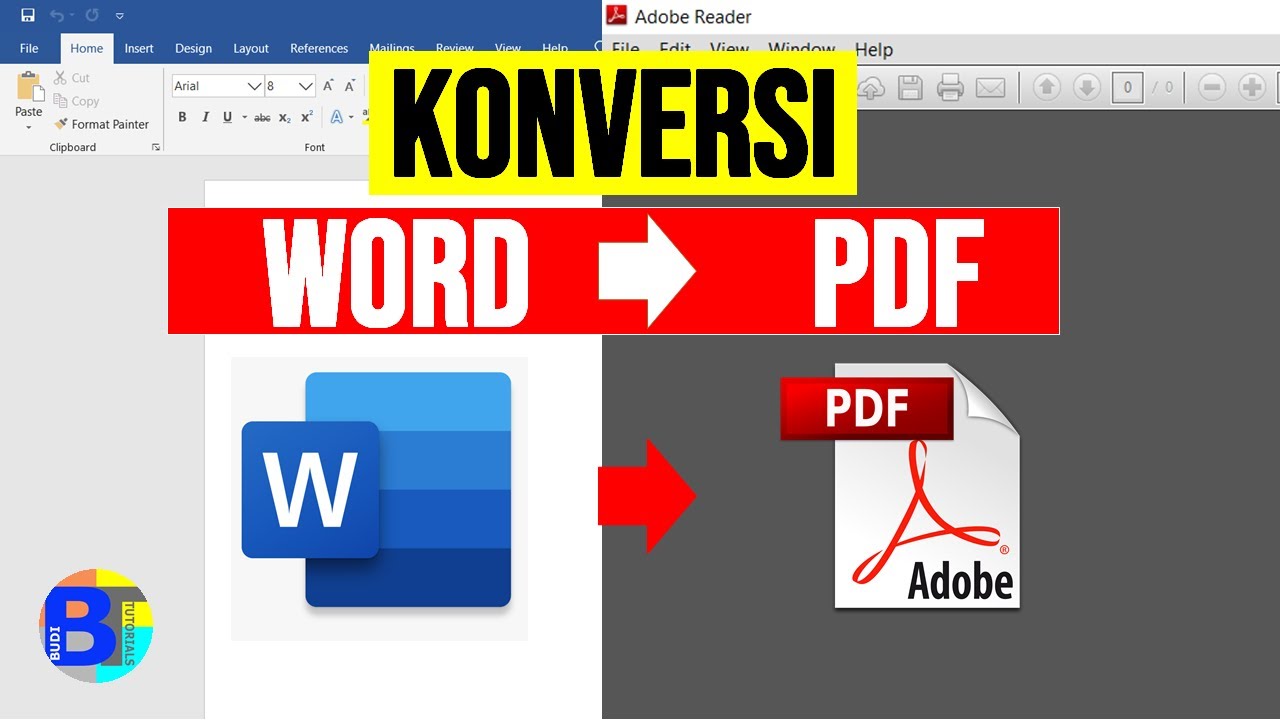
Mengubah dokumen Microsoft Word ke PDF adalah kebutuhan yang sering muncul, baik untuk keperluan kerja, sekolah, maupun urusan administrasi. Format PDF dipilih karena tampilannya konsisten di semua perangkat dan sulit diedit sembarangan. Untungnya, ada banyak cara mudah untuk melakukan konversi ini secara online tanpa perlu menginstal software tambahan.
Proses cara mengubah ms word ke pdf online kini semakin praktis dengan berbagai platform berbasis web. Kamu tidak perlu lagi khawatir soal kompatibilitas perangkat atau sistem operasi. Cukup dengan browser dan koneksi internet, dokumenmu bisa langsung berubah format dalam hitungan detik.
Mengapa Perlu Mengonversi Word ke PDF?
Dokumen Word sering berubah tata letak saat dibuka di perangkat lain, terutama jika font atau pengaturan margin berbeda. Dengan mengonversi ke PDF, semua elemen seperti teks, gambar, dan tabel akan terkunci rapi. Ini sangat penting saat mengirim laporan resmi, proposal, atau materi presentasi.
Selain itu, file PDF lebih aman karena tidak mudah dimodifikasi tanpa izin. Kamu juga bisa menambahkan password atau tanda tangan digital untuk perlindungan ekstra. Inilah yang membuat banyak orang mencari cara membuat word ke pdf secara praktis.
Metode Online untuk konversi word ke pdf
Berikut adalah beberapa cara yang bisa kamu gunakan untuk merubah file pdf ke word atau sebaliknya secara online. Setiap metode memiliki kelebihan tersendiri, tergantung kebutuhan dan preferensi.
Menggunakan Layanan Konversi Berbasis Web
Banyak situs web yang menawarkan layanan gratis untuk mengubah dokumen Word ke PDF. Kamu cukup mengunggah file, lalu sistem akan memprosesnya secara otomatis. Beberapa platform populer antara lain Smallpdf, ILovePDF, dan Google Docs.
- Smallpdf: Antarmuka sederhana dan mendukung file hingga 2 GB.
- ILovePDF: Bisa menggabungkan atau memisahkan halaman PDF.
- Google Docs: Simpan dokumen langsung sebagai PDF dari menu File.
Konversi Lewat Aplikasi Bawaan Perangkat
Jika tidak ingin menggunakan situs pihak ketiga, kamu bisa memanfaatkan fitur bawaan di Microsoft Word versi web. Buka dokumen di Office Online, lalu pilih opsi Download as PDF. Cara ini sangat aman karena data tidak berpindah ke server lain.
Tips Memilih Platform Konversi yang Tepat
Sebelum memutuskan platform untuk mengedit pdf ke word atau sebaliknya, perhatikan faktor keamanan dan kemudahan. Pastikan situs yang kamu gunakan memiliki enkripsi SSL agar file tetap aman. Hindari layanan yang meminta akses berlebihan atau menyimpan file terlalu lama.
Untuk kebutuhan sekali pakai, layanan online gratis sudah cukup. Namun, jika kamu sering melakukan konversi, pertimbangkan aplikasi desktop atau berlangganan fitur premium agar lebih cepat dan tanpa batasan ukuran file.
Kesimpulan
Mengubah MS Word ke PDF secara online adalah solusi cepat dan mudah untuk menjaga format dokumen tetap rapi. Kamu bisa memilih berbagai platform sesuai kebutuhan, baik dari layanan web maupun fitur bawaan aplikasi. Dengan memahami cara convert pdf ke word dan sebaliknya, produktivitasmu akan meningkat tanpa repot.
Jangan ragu untuk mencoba beberapa metode di atas dan pilih yang paling nyaman. Pastikan selalu memeriksa hasil konversi agar tidak ada data yang hilang atau berubah. Semoga panduan ini membantu kamu dalam mengelola dokumen digital sehari-hari.
Tinggalkan Balasan