


Mengatur tata letak halaman di Microsoft Word adalah keterampilan penting yang sering diabaikan. Banyak pengguna hanya menggunakan orientasi portrait default, padahal ada fitur yang memungkinkan Anda menggabungkan landscape dan portrait dalam satu dokumen. Artikel ini akan membahas cara mengubah Microsoft Word pada print lay out dengan panduan langkah demi langkah yang mudah diikuti.
Mengapa Perlu Mengubah Layout Halaman di Word?
Ada banyak situasi di mana Anda perlu menggabungkan orientasi halaman yang berbeda dalam satu file. Misalnya, saat menyajikan tabel data yang lebar, grafik panjang, atau gambar horizontal.
Dengan menguasai cara buat layout di Word, Anda dapat membuat dokumen yang lebih profesional dan mudah dibaca. Fitur ini sangat berguna untuk laporan, brosur, atau materi presentasi yang dicetak.
Keuntungan Menggunakan Landscape dan Portrait Bersamaan
- Menampilkan tabel lebar tanpa memotong teks atau mengecilkan font.
- Menyajikan diagram atau grafik horizontal dengan lebih jelas.
- Membedakan bagian ringkasan atau lampiran dari konten utama.
- Membuat desain brosur atau pamflet yang lebih menarik.
Langkah-Langkah Cara Mengubah Microsoft Word pada Print Lay Out
Sebelum memulai, pastikan Anda telah membuka dokumen Word yang ingin diedit. Secara default, Word menggunakan orientasi portrait untuk semua halaman.
Untuk mengubahnya, Anda perlu menggunakan fitur Page Setup yang ada di menu Layout. Berikut adalah panduan praktis untuk menggabungkan landscape dan portrait dalam satu file.
Langkah 1: Buka Dokumen dan Temukan Menu Layout
Buka Microsoft Word dan arahkan ke tab Layout di bagian atas jendela. Di sini, Anda akan menemukan berbagai opsi untuk mengatur margin, orientasi, dan ukuran halaman.
Klik ikon kecil di pojok kanan bawah grup Page Setup untuk membuka kotak dialog yang lebih lengkap. Ini adalah langkah awal untuk cara mengatur layout tampilan Word.
Langkah 2: Tentukan Halaman yang Akan Diubah
Letakkan kursor di halaman yang ingin Anda ubah orientasinya. Misalnya, jika halaman kedua ingin dibuat landscape, pastikan kursor berada di awal halaman tersebut.
Ini penting karena Word akan menerapkan perubahan mulai dari posisi kursor hingga akhir dokumen. Jika Anda ingin hanya satu halaman yang berubah, Anda perlu menggunakan section break.
Langkah 3: Atur Orientasi dan Pilihan Apply To
Di kotak dialog Page Setup, pilih tab Margins. Di bagian Orientation, pilih Landscape untuk mengubah arah halaman.
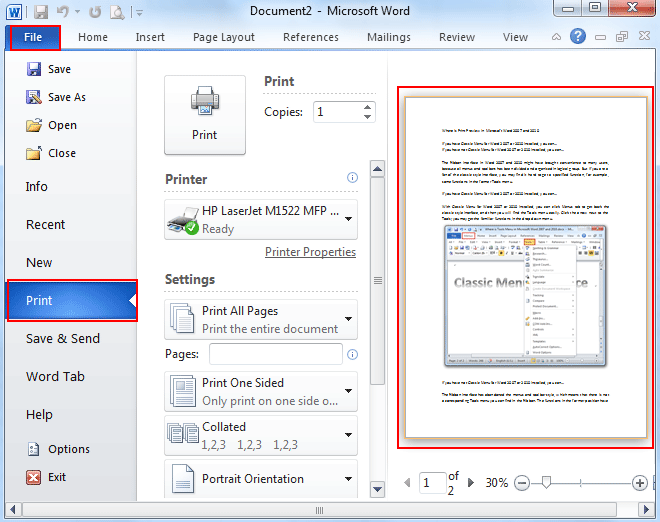
Pada opsi Apply to, pilih This point forward agar perubahan hanya berlaku mulai dari halaman yang dipilih. Jika memilih Whole document, semua halaman akan berubah menjadi landscape.
Ini adalah inti dari cara mebagi layout di Word dengan benar. Setelah itu, halaman selanjutnya akan otomatis mengikuti orientasi landscape.
Langkah 4: Kembalikan ke Portrait untuk Halaman Berikutnya
Jika Anda ingin halaman setelahnya kembali ke portrait, letakkan kursor di halaman tersebut. Ulangi langkah di atas, tetapi pilih Portrait dan This point forward.
Dengan cara ini, Anda bisa membuat kombinasi halaman landscape dan portrait dalam satu dokumen tanpa harus membuat file terpisah. Ini adalah trik cara membuat buku di Word yang sering digunakan.
Tips Tambahan untuk Print Lay Out yang Optimal
Sebelum mencetak, selalu gunakan fitur Print Preview untuk melihat hasil akhir. Pastikan tidak ada elemen yang terpotong atau margin yang tidak rapi.
Anda juga bisa menyesuaikan margin halaman landscape agar lebih lebar di sisi kiri dan kanan. Ini membantu saat dokumen akan dijilid atau dibind.
Jika Anda menggunakan Mac, prosesnya sedikit berbeda. Anda bisa mencari panduan khusus untuk merubah word landscape pake mac agar hasilnya optimal.
Kesimpulan
Menguasai cara mengubah Microsoft Word pada print lay out akan sangat membantu dalam meningkatkan kualitas dokumen Anda. Dengan menggabungkan orientasi landscape dan portrait, Anda dapat menyajikan informasi secara lebih efektif dan profesional.
Jangan ragu untuk bereksperimen dengan berbagai layout sesuai kebutuhan. Semoga panduan ini bermanfaat dan memudahkan pekerjaan Anda di tahun 2026.
Tinggalkan Balasan