


Microsoft Word tetap menjadi pilihan utama untuk membuat dokumen profesional pada tahun 2026. Mengatur margin kiri dan kanan secara tepat dapat meningkatkan keterbacaan dan tampilan visual. Artikel ini menjelaskan langkah-langkah praktis untuk mengubah margin tersebut.
1. Menggunakan Tab Layout untuk Mengatur Margin
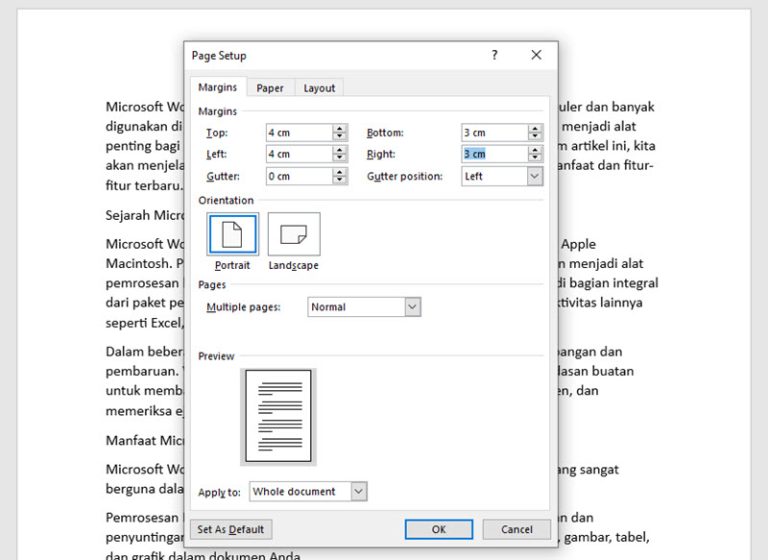
Tab Layout menyajikan kontrol langsung atas ukuran margin dalam satu tampilan. Pilihan Margin pada ribbon memungkinkan Anda memilih preset atau mengisi nilai khusus. Dengan mengklik Margin → Custom Margins, Anda dapat memasukkan angka yang diinginkan.
Setelah memasukkan nilai untuk margin kiri dan kanan, klik OK untuk menerapkan perubahan pada seluruh dokumen. Pengaturan ini bersifat global, sehingga semua halaman akan menyesuaikan ukuran margin secara seragam. Anda dapat menyimpan pengaturan sebagai default untuk penggunaan selanjutnya.
Jika Anda lebih suka menggunakan keyboard, tekan Alt + P untuk membuka tab Layout secara cepat. Setelah itu, ketik nilai margin di kotak Margin Left dan Margin Right, lalu tekan Enter. Cara ini mempercepat penyesuaian ketika Anda bekerja dengan banyak dokumen.
2. Mengatur Margin melalui Ruler (Penggaris) Interaktif
Ruler yang muncul di bagian atas dan sisi kiri jendela Word memberikan cara visual untuk menyesuaikan margin. Anda dapat menyeret tanda margin kiri atau kanan pada ruler untuk memperkecil atau memperlebar ruang teks. Metode ini cocok untuk penyesuaian cepat pada dokumen yang belum final.
Setelah menyeret tanda margin, Word secara otomatis memperbarui nilai dalam satuan milimeter atau inci sesuai preferensi Anda. Untuk akurasi, aktifkan opsi View → Ruler dan pastikan satuan diatur pada Settings → Advanced. Perubahan ini hanya memengaruhi bagian yang sedang aktif, sehingga Anda dapat mengatur margin per halaman bila diperlukan.
Anda juga dapat menampilkan nilai numerik pada ruler dengan mengklik kanan ruler dan memilih Show Measurements. Nilai yang muncul membantu Anda memastikan margin tepat pada setiap perubahan. Kombinasi drag dan nilai numerik memberikan kontrol yang lebih presisi.
3. Membuat Template dengan Margin Kustom untuk Dokumen Berulang
Jika Anda sering menghasilkan dokumen dengan format margin tertentu, membuat template dapat menghemat waktu. Buka dokumen baru, atur margin
Tinggalkan Balasan