


microsoft word 2007 merupakan software pengolah kata yang banyak digunakan untuk membuat, mengedit, memformat, dan mencetak dokumen. Salah satu fitur penting yang sering dicari pengguna adalah cara mengubah tampilan dokumen agar sesuai dengan kebutuhan mengetik atau membaca.
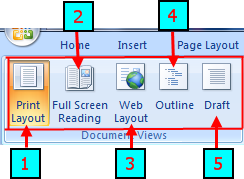
document view di Word 2007 memungkinkan Anda berpindah antara print layout, Full Screen Reading, Web Layout, Outline, dan Draft. Menguasai cara mengganti tampilan ini akan meningkatkan produktivitas kerja Anda secara signifikan.
Mengenal Berbagai Mode Tampilan Dokumen Word 2007
Word 2007 menyediakan lima mode tampilan utama yang dapat diakses melalui tab View di ribbon menu. Setiap mode memiliki fungsi khusus yang berbeda-beda untuk mendukung aktivitas pengeditan dokumen.
Print Layout View adalah mode default yang menampilkan dokumen persis seperti hasil cetakan, lengkap dengan margin, header, dan footer. Mode ini paling cocok untuk pekerjaan editing document word yang membutuhkan presisi tinggi.
Fungsi Setiap Mode Tampilan
-
Print Layout: menampilkan halaman secara utuh dengan batas margin yang jelas.
-
Full Screen Reading: menyembunyikan ribbon untuk fokus membaca tanpa gangguan.
-
Web Layout: menampilkan dokumen seperti tampilan halaman web.
-
Outline: memudahkan navigasi struktur dokumen dengan heading dan subheading.
-
Draft: mode cepat untuk mengetik tanpa elemen visual yang berat.
Langkah Mengubah Document View di Word 2007
Untuk mengubah tampilan dokumen, Anda hanya perlu membuka tab View yang berada di bagian atas jendela Word. Setelah itu, pilih ikon mode tampilan yang diinginkan pada grup Document Views.
Anda juga dapat menggunakan pintasan keyboard untuk berpindah mode dengan lebih cepat. Misalnya, tekan Alt+Ctrl+P untuk Print Layout, Alt+Ctrl+O untuk Outline, dan Alt+Ctrl+N untuk Draft.
Cara Mengubah ke Mode Outline
Mode Outline sangat berguna untuk menyusun kerangka tulisan atau memindahkan bagian besar dokumen dengan mudah. Untuk mengaktifkannya, klik tab View lalu pilih Outline, atau tekan Alt+Ctrl+O pada keyboard.
Setelah mode Outline aktif, Anda akan melihat struktur heading yang bisa diperluas atau diciutkan. Ini membantu Anda melihat hierarki dokumen secara keseluruhan sebelum melakukan editing word document lebih lanjut.
Menggunakan Print Layout untuk Hasil Cetak Sempurna
Jika Anda ingin memastikan dokumen terlihat rapi saat dicetak, gunakan mode Print Layout yang merupakan default Word 2007. Mode ini menampilkan header, footer, nomor halaman, dan margin secara akurat.
Bagi pengguna yang sering membuat dokumen resmi, mode ini sangat membantu karena bisa melihat batas teks dan posisi elemen secara presisi. Anda juga bisa mengaktifkan penggaris untuk mengatur indentasi dengan lebih mudah.
Tips Mengoptimalkan Tampilan Dokumen Word 2007
Selain mengganti mode tampilan, Anda juga bisa mengatur zoom untuk memperbesar atau memperkecil ukuran teks di layar. Gunakan slider zoom di pojok kanan bawah atau fitur Zoom pada tab View.
Untuk menghemat waktu, Anda bisa menyimpan pengaturan tampilan tertentu sebagai template. Dengan cara ini, setiap kali membuat create new document, tampilan sudah sesuai preferensi Anda.
Jangan lupa untuk memanfaatkan fitur how to save a word document dengan benar agar semua pengaturan tampilan tersimpan. Simpan dokumen dalam format .docx agar kompatibel dengan versi Word yang lebih baru.
Jika Anda sering bekerja dengan dokumen panjang, gunakan mode Outline untuk berpindah antar bab dengan cepat. Ini akan sangat membantu Anda dalam mengelola struktur dokumen tanpa harus scroll manual.
Kesimpulan
Menguasai cara mengubah ms word 2007 document view adalah keterampilan dasar yang penting bagi setiap pengguna. Dengan memahami fungsi setiap mode tampilan, Anda dapat bekerja lebih efisien dan nyaman.
Praktikkan langkah-langkah di atas secara rutin agar Anda semakin terbiasa berpindah mode dengan cepat. Semoga artikel ini bermanfaat untuk meningkatkan produktivitas Anda dalam menggunakan Microsoft Word 2007.
Tinggalkan Balasan