


Pernahkah Anda kebingungan saat ingin memindahkan dokumen dari Microsoft Word ke Windows Explorer? Proses ini sebenarnya sangat sederhana dan bisa dilakukan dalam hitungan detik. Artikel ini akan memandu Anda melalui langkah-langkah praktis untuk mengelola file Word langsung dari File Explorer.
menyimpan dokumen Word Langsung ke Folder Tertentu
Cara paling dasar untuk mengubah file Word ke Windows Explorer adalah dengan menyimpannya ke folder yang diinginkan. Buka dokumen Anda di Microsoft Word, lalu klik menu File dan pilih Save As.
Setelah itu, pilih lokasi folder di Windows Explorer yang Anda tuju, seperti Documents atau Desktop. Beri nama file dan klik Save, maka dokumen Word akan tersimpan rapi di folder tersebut.
Menggunakan Fitur Save As untuk Memindahkan File
Fitur Save As juga bisa digunakan untuk menggabungkan file Word jadi satu di lokasi yang sama. Misalnya, Anda ingin mengumpulkan semua laporan dalam satu folder di Explorer. Cukup simpan setiap dokumen dengan langkah yang sama.
Dengan cara ini, Anda tidak perlu repot menyalin file satu per satu. Proses mengubah ke Word di Explorer menjadi lebih efisien dan terorganisir.
Langkah-Langkah Detail Save As
- Buka dokumen Word yang ingin dipindahkan.
- Klik File > Save As, lalu pilih Browse untuk menjelajahi folder.
- Pilih folder tujuan di Windows Explorer, seperti folder Proyek atau Arsip.
- Klik Save, dan file Word akan muncul di folder tersebut.
Menyalin dan Menempelkan File Word ke Explorer
Alternatif lain adalah dengan menyalin file Word langsung dari lokasi asalnya. Buka Windows Explorer, cari file .docx atau .doc yang ingin dipindahkan, lalu klik kanan dan pilih Copy.
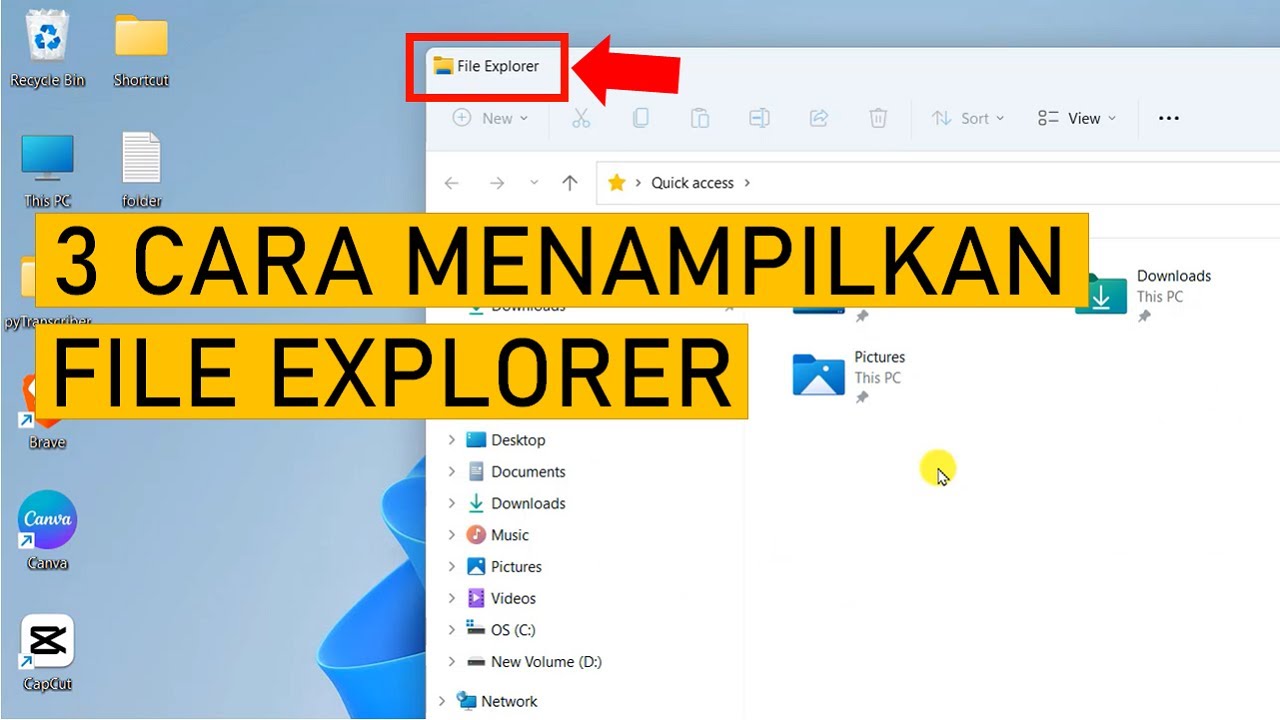
Selanjutnya, buka folder tujuan di Explorer, klik kanan area kosong, dan pilih Paste. Metode ini sangat berguna saat Anda perlu cara membuka file Word yang terkunci dengan memindahkannya ke folder yang lebih mudah diakses.
Mengubah Format File Sebelum Dipindahkan
Terkadang Anda perlu mengubah format file sebelum memindahkannya ke Explorer. Misalnya, cara mengubah Word ke PDF di laptop bisa dilakukan dengan memilih PDF sebagai format saat Save As. File PDF akan langsung tersimpan di folder yang Anda pilih.
Proses ini juga berlaku untuk format lain seperti TXT atau RTF. Dengan begitu, Anda bisa menyesuaikan jenis file sesuai kebutuhan tanpa harus membuka aplikasi tambahan.
Kesimpulan
Mengubah dokumen dari Microsoft Word ke Windows Explorer adalah keterampilan dasar yang sangat berguna. Anda bisa menggunakan Save As, Copy-Paste, atau mengubah format file terlebih dahulu.
Pilihlah metode yang paling sesuai dengan kebutuhan Anda agar pekerjaan menjadi lebih cepat. Semoga panduan ini membantu Anda mengelola file Word dengan lebih efisien di tahun 2026.
Tinggalkan Balasan