


mengubah orientasi halaman di Microsoft Word dari potrait ke landscape adalah keterampilan dasar yang sangat berguna. Banyak pengguna sering bingung saat harus membuat satu halaman berbeda orientasi dalam dokumen yang sama. Artikel ini akan memandu Anda melalui tujuh cara mudah untuk melakukannya.
1. Mengubah Seluruh Dokumen Sekaligus
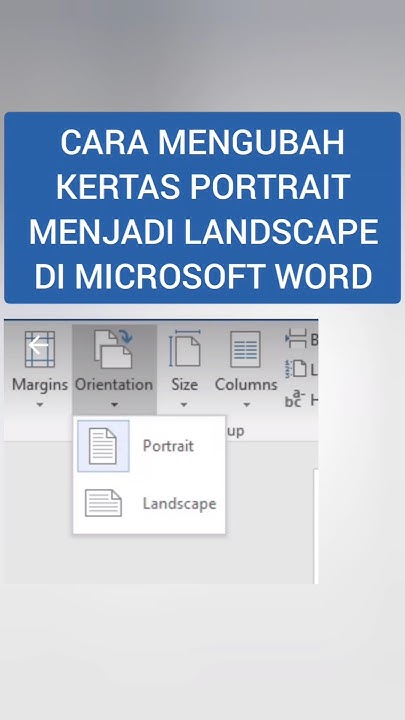
Cara paling sederhana adalah dengan mengubah orientasi semua halaman sekaligus. Buka dokumen Anda dan klik tab Layout di menu atas.
Selanjutnya, klik tombol Orientation dan pilih Landscape. Semua halaman dalam dokumen akan berubah menjadi melebar secara horizontal.
2. Membuat Halaman Landscape di Tengah Dokumen Potrait
Seringkali Anda perlu menggabungkan halaman landscape di antara halaman potrait. Caranya adalah dengan menggunakan section break.
Tempatkan kursor di awal halaman yang ingin diubah. Buka tab Layout, klik Breaks, lalu pilih Next Page. Setelah itu, ubah orientasi halaman baru tersebut menjadi landscape.
3. Menggunakan Section Break untuk Halaman Tertentu
Section break adalah kunci untuk mengatur orientasi secara spesifik. Anda bisa menambahkan section break sebelum dan sesudah halaman yang ingin diubah.
Setelah menambahkan break, klik di dalam section tersebut dan atur orientasinya. Dengan cara ini, Anda bisa menyatukan kertas landscape dan potrait dalam satu dokumen.
Langkah Detail Menambahkan Section Break
- Letakkan kursor di akhir halaman sebelum halaman yang ingin diubah.
- Pilih Layout > Breaks > Next Page.
- Ulangi langkah yang sama di akhir halaman landscape jika perlu.
4. Mengubah Halaman Tertentu Tanpa Section Break
Jika Anda hanya ingin mengubah satu halaman tanpa memengaruhi halaman lain, ada trik cepat. Pilih seluruh teks atau objek di halaman tersebut.
Kemudian, buka tab Layout dan klik Margins. Pilih Custom Margins, lalu atur orientasi menjadi Landscape. Di bagian Apply to, pilih Selected text.
5. Mengatur Orientasi untuk Tabel atau Gambar Lebar
Tabel atau gambar yang lebar seringkali lebih cocok ditampilkan dalam format landscape. Anda bisa memotong halaman menjadi landscape hanya untuk elemen tersebut.
Gunakan metode section break atau pengaturan selected text. Pastikan konten Anda tidak terpotong saat dicetak.
6. Mengubah Foto Portrait Menjadi Landscape di Word
Kadang Anda perlu mengubah foto portrait menjadi landscape langsung di Word. Klik kanan pada gambar, pilih Size and Position.
Di tab Size, Anda bisa memutar gambar 90 derajat atau mengatur ulang ukurannya. Namun, ingat bahwa ini hanya mengubah tampilan gambar, bukan orientasi halaman.
7. Tips Menghindari Kesalahan Umum
Kesalahan paling sering adalah lupa menambahkan section break. Akibatnya, seluruh dokumen ikut berubah orientasi.
Selalu periksa preview cetak sebelum mencetak. Pastikan halaman potrait dan landscape sudah sesuai dengan yang diinginkan.
Kesimpulan
Mengubah orientasi halaman di Word dari potrait ke landscape sangat mudah setelah Anda memahami penggunaan section break. Dengan tujuh cara di atas, Anda bisa mengatur dokumen secara profesional.
Jangan ragu untuk bereksperimen dengan berbagai metode. Semakin sering Anda berlatih, semakin cepat Anda menguasai cara mengubah ms word potrait ke landscape.

Tinggalkan Balasan