


Apakah Anda sering mengalami kesulitan saat ingin mengubah orientasi halaman di Microsoft Word? Mengubah MS Word menjadi landscape sebenarnya sangat mudah dan bisa dilakukan dalam hitungan detik.
Fitur ini berguna untuk menyajikan tabel lebar, grafik, atau gambar agar lebih rapi dan mudah dibaca. Artikel ini akan memandu Anda melalui enam cara praktis yang bisa diterapkan di Word versi 2010 hingga 2026.
1. Menggunakan Menu Layout untuk Satu Halaman
Cara paling umum adalah melalui menu Layout yang tersedia di ribbon atas. Metode ini cocok jika Anda hanya ingin mengubah satu halaman tertentu saja tanpa memengaruhi halaman lainnya.
Pertama, letakkan kursor di halaman yang ingin diubah menjadi landscape. Kemudian klik tab Layout, pilih Breaks, dan pilih Next Page untuk memisahkan bagian tersebut.
Setelah itu, klik Margins lalu pilih Custom Margins. Di jendela yang muncul, pilih opsi Landscape di bagian Orientation, lalu terapkan pengaturan ini pada bagian This Section.
2. Mengubah Orientasi Seluruh Dokumen Sekaligus
Jika Anda ingin semua halaman dalam dokumen menjadi landscape, caranya lebih sederhana. Buka tab Layout, lalu klik ikon Orientation yang berada di grup Page Setup.
Pilih opsi Landscape dari menu drop-down yang tersedia. Semua halaman dalam dokumen Anda akan langsung berubah orientasinya secara otomatis tanpa perlu pengaturan tambahan.
Metode ini sangat berguna saat Anda membuat poster, brosur, atau presentasi yang membutuhkan ruang horizontal lebih luas. Jangan lupa untuk mengecek kembali tata letak teks dan gambar setelah perubahan.
3. Menggabungkan Halaman Portrait dan Landscape dalam Satu Dokumen
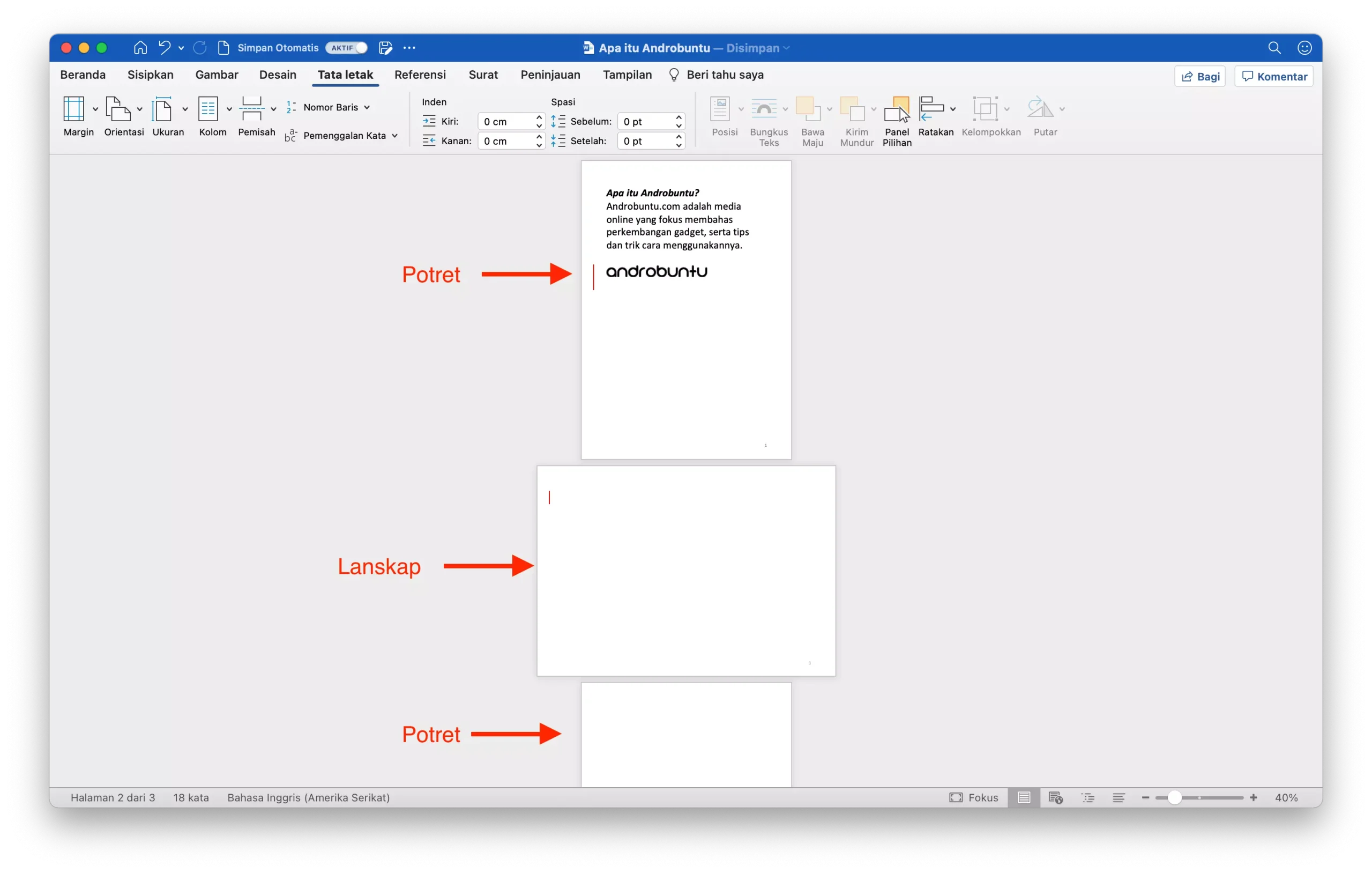
Sering kali kita perlu menggabungkan halaman portrait dan landscape dalam satu file yang sama. Caranya adalah dengan menggunakan section breaks seperti yang dijelaskan pada cara pertama.
Setelah memisahkan bagian dokumen dengan Next Page break, Anda bisa mengubah orientasi hanya pada section tertentu saja. Dengan begitu, halaman sebelumnya tetap portrait dan halaman setelahnya menjadi landscape.
Teknik ini sangat membantu saat menulis laporan yang menyertakan tabel data besar di tengah-tengah teks biasa. Pastikan Anda menambahkan section break di awal dan akhir bagian yang ingin diubah.
4. Mengubah Landscape dengan Shortcut Keyboard
Bagi Anda yang ingin bekerja lebih cepat, gunakan shortcut keyboard untuk membuka dialog Page Setup. Tekan tombol Alt + P, lalu tekan tombol S, dan terakhir tekan tombol P untuk membuka menu Orientation.
Namun, perlu diingat bahwa shortcut ini hanya membuka dialog pengaturan, bukan langsung mengubah orientasi. Anda tetap harus memilih opsi Landscape secara manual di dalam jendela tersebut.
Metode ini sangat berguna jika Anda sudah terbiasa menggunakan keyboard dan ingin mengurangi penggunaan mouse. Latihlah beberapa kali agar gerakan tangan Anda menjadi lebih otomatis.
5. Mengubah Landscape di Word Versi Mac
Pengguna microsoft word di Mac juga bisa mengubah orientasi halaman dengan mudah. Klik menu Format di bagian atas layar, lalu pilih Document dari daftar yang muncul.
Di jendela Document, klik tab Page Setup dan pilih Landscape pada bagian Orientation. Setelah itu, klik OK untuk menerapkan perubahan ke seluruh dokumen.
Jika Anda hanya ingin mengubah satu halaman, gunakan section breaks seperti pada versi Windows. Caranya sama, yaitu dengan memilih Insert > Break > Section Break (Next Page) sebelum mengubah orientasi.
6. Tips Tambahan untuk Hasil Maksimal
Setelah berhasil mengubah MS Word menjadi landscape, periksa kembali margin dan tata letak teks Anda. Terkadang, gambar atau tabel bisa bergeser akibat perubahan orientasi halaman.
Anda juga bisa mengatur margin secara manual dengan cara mengubah margin di Word menjadi 4 3 3 3 jika diperlukan. Pengaturan ini umum digunakan untuk dokumen formal seperti skripsi atau laporan kerja.
Jangan lupa untuk menyimpan dokumen setelah semua pengaturan selesai. Gunakan fitur Print Preview untuk melihat hasil akhir sebelum mencetak atau membagikan file tersebut.
Kesimpulan
Mengubah orientasi halaman dari portrait ke landscape di Microsoft Word adalah keterampilan dasar yang sangat berguna. Dengan enam cara di atas, Anda bisa memilih metode yang paling sesuai dengan kebutuhan dan versi Word yang digunakan.
Praktikkan langkah-langkah tersebut secara rutin agar Anda semakin mahir. Jika mengalami kesulitan, jangan ragu untuk mengeksplorasi menu Help atau mencari tutorial tambahan secara daring.
Tinggalkan Balasan